
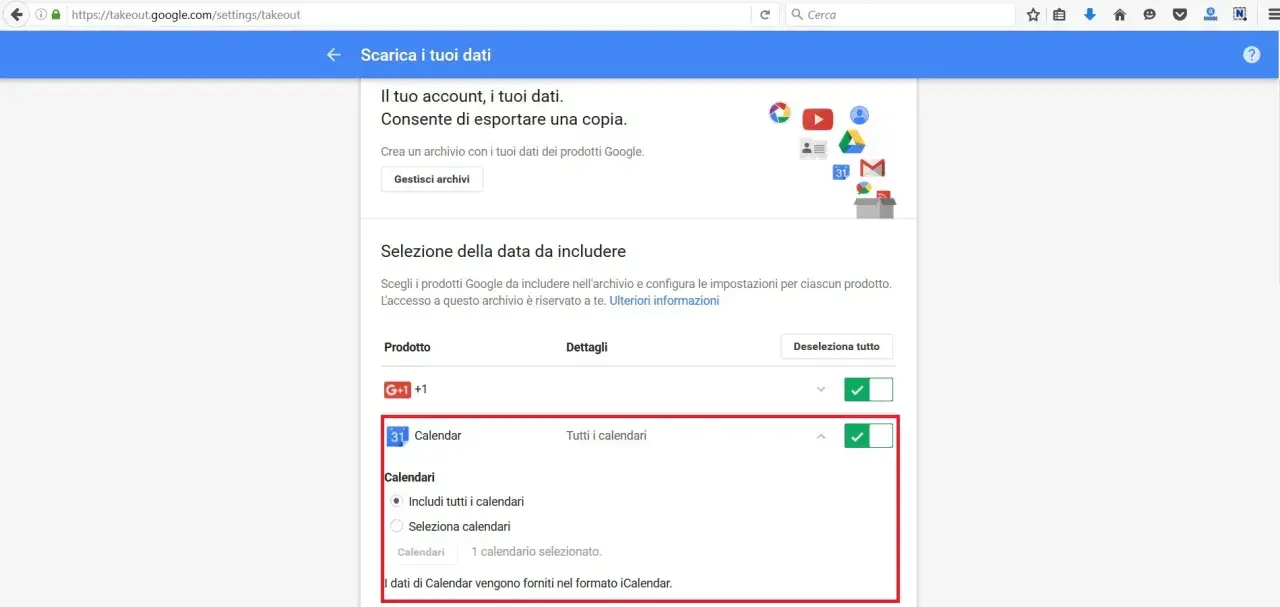
Quando cambi smartphone, liberi spazio su Google Foto o vuoi abbandonare un vecchio account, il problema non è solo salvare qualche immagine: spesso devi recuperare anni di email, documenti, contatti e attività. Google Takeout serve proprio a creare una copia dei dati associati al tuo account, scegliendo cosa esportare, dove salvarlo e in quale formato.
La risposta rapida su Google Takeout
- È uno strumento gratuito per esportare i dati dei servizi Google.
- Puoi includere Gmail, Drive, Foto, YouTube, Contatti e Calendar, oltre a molte altre attività.
- L’esportazione crea un archivio scaricabile, di solito in formato ZIP.
- Il download non cancella i dati ancora presenti sui server Google.
- Per archivi molto grandi, è meglio scegliere un servizio alla volta.
Che cos’è Google Takeout e a cosa serve
Google Takeout è il servizio con cui Google permette di scaricare una copia dei propri dati raccolti nei vari prodotti dell’account. Non è un’app da installare sul telefono e non è un sistema di sincronizzazione automatica: funziona come uno strumento di esportazione che prepara uno o più archivi da conservare sul computer o su un altro spazio cloud.
Io lo considero soprattutto uno strumento di portabilità e controllo. Può essere utile prima di chiudere un account, durante il passaggio da Android a un altro ecosistema, per creare una copia locale delle foto oppure per consegnare dati a un servizio compatibile.
La distinzione più importante è questa: Takeout copia i dati, non li sposta e non li elimina. Dopo il download, i messaggi restano in Gmail, i file restano in Drive e le foto continuano a essere disponibili in Google Foto. Se vuoi cancellare qualcosa, devi farlo separatamente dalle impostazioni del relativo servizio.
Quali dati puoi esportare
All’interno della pagina di esportazione trovi un elenco dei prodotti Google collegati al tuo account. Le voci disponibili possono cambiare in base ai servizi utilizzati, ma normalmente comprendono:
- Google Foto, con immagini, video e informazioni associate;
- Google Drive, inclusi documenti, fogli di calcolo, PDF e file caricati;
- Gmail, con i messaggi esportati in formati adatti alla conservazione;
- Contatti, generalmente trasferibili anche tramite formato vCard;
- Calendar, con eventi e calendari;
- YouTube, inclusi video personali e alcuni dati del canale;
- Maps e attività dell’account, quando disponibili per il profilo;
- altri servizi come Keep, Fit, Chrome o dati pubblicitari, secondo il tipo di account.
Non devi esportare tutto per forza. Per esempio, se il tuo obiettivo è liberare spazio sul telefono, selezionare solo Google Foto è più pratico che creare un archivio con anni di email e attività web. Nei servizi che lo consentono puoi anche ridurre ulteriormente la selezione, scegliendo determinati album, categorie o tipologie di contenuto.
Un limite da conoscere riguarda gli account gestiti da aziende, scuole o enti. In questi casi alcune esportazioni possono essere limitate dall’amministratore, quindi l’assenza di una voce non significa necessariamente che il servizio non supporti quel tipo di dati.

Come creare un archivio passo dopo passo
La procedura è abbastanza lineare, ma una scelta fatta male all’inizio può produrre un archivio enorme e difficile da gestire. Io procedo sempre per obiettivo, invece di selezionare automaticamente ogni servizio presente nell’account.
- Accedi al tuo Account Google e apri la sezione Google Takeout.
- Controlla l’elenco dei prodotti selezionati automaticamente.
- Deseleziona i servizi che non ti servono e limita i contenuti quando l’opzione è disponibile.
- Premi il pulsante per passare alla fase successiva.
- Scegli la destinazione dell’archivio, il formato e la dimensione massima dei file.
- Conferma la richiesta e attendi l’email o la notifica che segnala la disponibilità del download.
La destinazione più semplice è normalmente il link inviato via email, che permette di scaricare l’archivio sul computer. In alternativa puoi inviarlo direttamente a Google Drive, Dropbox, OneDrive o Box, se l’opzione è disponibile per il tuo account.
Per una copia occasionale scegli l’archivio una tantum. Esiste anche l’esportazione programmata, che può creare un archivio ogni due mesi per un anno. Questa funzione ha senso per chi vuole aggiornare periodicamente una copia, ma non sostituisce un vero sistema di backup con versioni e verifiche automatiche.
Formati, dimensioni e tempi da aspettarsi
Il formato più comodo per la maggior parte degli utenti è ZIP, perché può essere aperto praticamente su ogni computer. Il formato TGZ può essere utile in alcuni ambienti, ma su Windows potrebbe richiedere un programma aggiuntivo per la decompressione.
Se il volume dei dati supera la dimensione massima scelta, Google divide l’esportazione in più archivi. Per ridurre questa possibilità puoi selezionare un limite fino a 50 GB, sempre che lo spazio disponibile sul dispositivo o sul cloud sia sufficiente.
| Scelta | Quando conviene | Attenzione |
|---|---|---|
| ZIP | Uso comune su computer e dispositivi moderni | Un archivio grande può essere diviso in più file |
| TGZ | Ambienti tecnici o sistemi che lo gestiscono bene | Può servire un software specifico per aprirlo |
| Email con link | Download manuale sul computer | Il link scade dopo circa 7 giorni |
| Cloud esterno | Archivi voluminosi o computer con poco spazio | Servono spazio libero e autorizzazioni al servizio scelto |
La preparazione può richiedere da pochi minuti a molto tempo, soprattutto se hai molti video o anni di posta elettronica. L’archivio resta disponibile per circa 7 giorni e, secondo le indicazioni di Google, può essere scaricato fino a cinque volte. Se il collegamento scade, i dati non vengono cancellati: devi semplicemente richiedere una nuova esportazione.
Gli errori più comuni durante il download
Il primo errore è pensare che Takeout produca un backup già pronto da ripristinare con un clic. In realtà crea file che devi organizzare e verificare. Foto e video sono generalmente facili da riconoscere, mentre file JSON, CSV, HTML o archivi di posta possono richiedere programmi specifici.
Per capire il contenuto dell’esportazione, apri il file archive_browser.html, incluso nell’archivio quando previsto. Contiene indicazioni sui formati e sui programmi utili per visualizzare i dati.
Un altro problema frequente è scaricare tutto sul telefono. Per archivi grandi, soprattutto quelli di Google Foto, consiglio un computer con spazio libero sufficiente e una connessione stabile. Dopo la decompressione, controlla anche che il numero dei file e le cartelle principali corrispondano a ciò che avevi selezionato.
L’archivio potrebbe non includere le modifiche effettuate tra il momento della richiesta e quello della creazione. Una foto aggiunta da poco, un file spostato in Drive o una modifica ai permessi potrebbero quindi non comparire. Per dati importanti, conviene effettuare una nuova esportazione dopo aver completato le ultime modifiche.
Quando usarlo e come proteggere i dati esportati
Google Takeout è una buona scelta per recuperare i propri dati in modo completo, ma non sempre è il metodo più veloce. Se vuoi trasferire soltanto i contatti, la funzione di esportazione di Google Contatti è più mirata. Se vuoi spostare alcune foto, la condivisione o il trasferimento diretto possono essere più comodi di un archivio gigantesco.
| Obiettivo | Metodo più pratico |
|---|---|
| Copia completa dell’account | Google Takeout |
| Salvare solo foto e video | Takeout limitato a Google Foto |
| Trasferire pochi contatti | Esportazione da Google Contatti |
| Conservare email leggibili in un altro client | Esportazione Gmail e importazione compatibile |
Tratta l’archivio come una valigia piena di informazioni personali. Contiene spesso nomi, indirizzi, fotografie, messaggi e cronologie, quindi non lasciarlo in una cartella condivisa o su un computer pubblico. Dopo il download, proteggilo con una password, un disco affidabile o uno spazio cloud accessibile soltanto a te.
Se il tuo scopo è chiudere l’account Google, non lasciare l’unica copia dentro Drive. Prima scaricala su un computer o trasferiscila su un altro supporto, poi verifica di riuscire davvero ad aprire i file più importanti.
Una copia utile è una copia che riesci a riaprire
La risposta più semplice alla domanda su che cosa sia Google Takeout è questa: un modo per ottenere una copia dei dati Google e portarli fuori dall’account. Il suo valore non sta solo nel download, ma nella possibilità di scegliere con precisione cosa conservare e dove farlo.
Per usarlo bene, seleziona pochi servizi alla volta, preferisci ZIP, prepara abbastanza spazio e controlla l’archivio appena lo scarichi. Questa piccola verifica fa la differenza tra una copia apparentemente completa e un backup che, quando serve davvero, puoi ancora aprire e utilizzare.
