
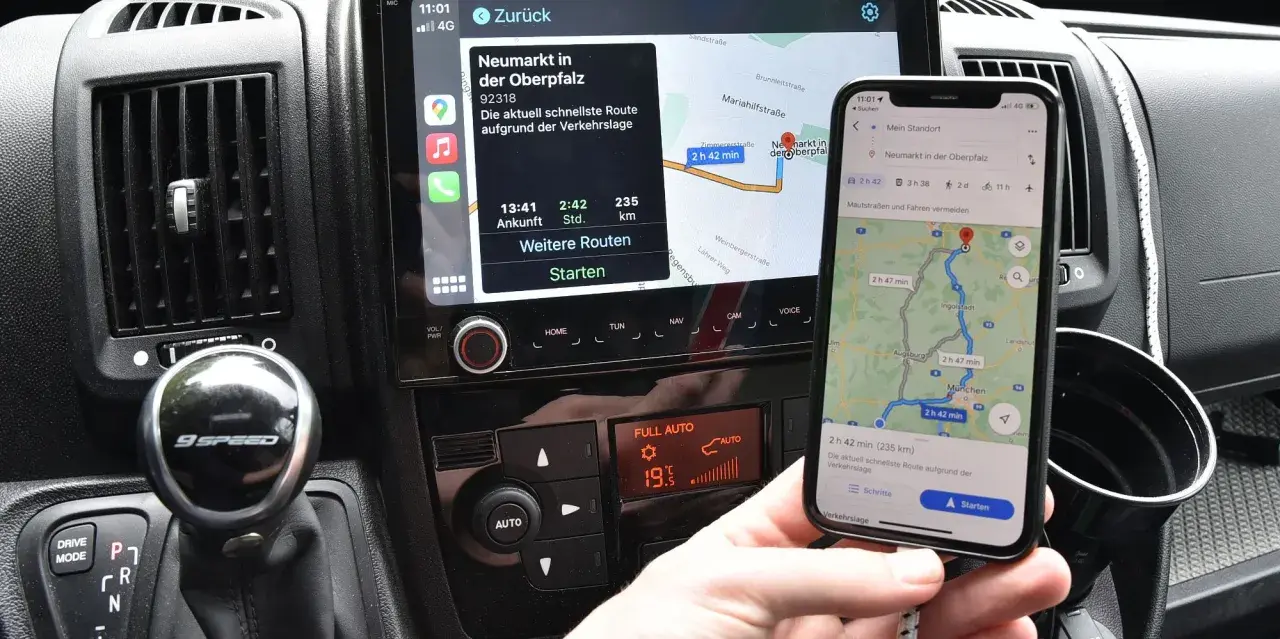
La connessione giusta dipende da ciò che vuoi fare
- Bluetooth per cuffie, smartwatch, automobili e periferiche.
- Wi-Fi e Quick Share per inviare rapidamente foto e documenti.
- Cavo USB quando servono velocità e stabilità nel trasferimento.
- Collegamento al PC tramite app per gestire notifiche, messaggi e chiamate.
- Hotspot personale per dare internet a computer e tablet.

Capire quale connessione usare
Io parto sempre dallo scopo, non dal dispositivo. Per ascoltare musica basta il Bluetooth; per spostare molti video è più sensato usare un cavo USB o una rete Wi-Fi; per lavorare dal computer conviene un’app dedicata.
| Metodo | Ideale per | Punto di forza | Limite principale |
|---|---|---|---|
| Bluetooth | Cuffie, auto, smartwatch | Non richiede cavi | Velocità ridotta per i file |
| Wi-Fi e Quick Share | Foto, video e documenti | Trasferimenti rapidi | I dispositivi devono essere compatibili |
| Cavo USB | Backup e file voluminosi | Stabilità e velocità | Serve un cavo dati funzionante |
| Hotspot | Connessione internet per PC e tablet | Funziona anche fuori casa | Consuma traffico e batteria |
La distanza conta, soprattutto con il Bluetooth. In condizioni normali si parla di circa 10 metri, ma muri, automobili e altri segnali wireless possono ridurre molto la portata. Se la connessione deve restare affidabile, tengo i dispositivi vicini durante il primo abbinamento.
Come abbinare lo smartphone via Bluetooth
Il Bluetooth è la scelta più semplice per accessori audio, sistemi vivavoce e dispositivi indossabili. Sul telefono apro Impostazioni > Bluetooth, attivo la funzione e metto l’accessorio in modalità di associazione, di solito tenendo premuto il pulsante di accensione per alcuni secondi.
- Attiva il Bluetooth su entrambi i dispositivi.
- Seleziona il nome dell’accessorio nell’elenco.
- Conferma il codice mostrato sul telefono, se richiesto.
- Accetta le autorizzazioni necessarie per audio, contatti o chiamate.
- Fai una prova con una chiamata o un brano musicale.
Se l’accessorio era già stato usato con un altro telefono, può non comparire nella ricerca. In quel caso lo riporto in modalità pairing, cioè la modalità che lo rende visibile ai nuovi dispositivi. Spesso basta anche eliminare il vecchio abbinamento e ripetere la procedura.
Quando il Bluetooth si collega ma non funziona
Un collegamento riuscito non significa che tutti i servizi siano attivi. Per esempio, un’autoradio può essere associata ma non autorizzata a usare i contatti, oppure le cuffie possono risultare connesse per le chiamate ma non per l’audio multimediale.
Controllo quindi le impostazioni del dispositivo associato e verifico quali profili sono abilitati. Se il problema continua, spengo il Bluetooth per circa 10 secondi, riavvio entrambi gli apparecchi e rimuovo gli abbinamenti duplicati.
Collegare il telefono al PC per gestire le attività
Su Windows è possibile usare l’app Collegamento al telefono per ricevere notifiche, leggere messaggi, visualizzare foto recenti e, con i dispositivi compatibili, effettuare chiamate dal computer. Sullo smartphone Android l’app complementare può essere indicata come “Collegamento a Windows”, mentre su iPhone le funzioni disponibili sono generalmente più limitate.
Procedura consigliata su Windows
- Apri l’app sul PC Windows e scegli il tipo di smartphone.
- Accedi allo stesso account richiesto dalla procedura.
- Installa o apri l’app complementare sul telefono.
- Scansiona il codice QR mostrato sul computer.
- Concedi solo le autorizzazioni che vuoi utilizzare.
Per notifiche e messaggi servono spesso Bluetooth, Wi-Fi e permessi in background. Se il telefono limita l’attività dell’app per risparmiare batteria, la sincronizzazione può interrompersi dopo pochi minuti. Io disattivo l’ottimizzazione energetica solo per quell’app, non per tutte le applicazioni.
Il cavo USB resta preferibile quando devo copiare un archivio di foto o un video pesante. Su Android bisogna sbloccare lo schermo e selezionare Trasferimento file; su iPhone può essere necessario autorizzare il computer e usare Finder o l’app Apple Devices.
Inviare foto e documenti tra dispositivi
Per trasferimenti occasionali uso Quick Share su Android e AirDrop nell’ecosistema Apple. Sono strumenti più pratici del Bluetooth per i file perché sfruttano il Wi-Fi per il trasferimento, mentre il Bluetooth aiuta soprattutto a individuare e autorizzare i dispositivi.
Con Quick Share attivo, seleziono il file, tocco “Condividi” e scelgo il dispositivo vicino. È importante che su entrambi siano attivi Bluetooth e Wi-Fi e che la visibilità non sia impostata su “Nessuno”. Dopo la ricezione, i file finiscono normalmente nella cartella Download o in una sezione dedicata dell’app File.
AirDrop è molto comodo tra iPhone, iPad e Mac, ma non è una soluzione universale per Android e Windows. Quando devo trasferire dati tra sistemi diversi, preferisco un servizio cloud oppure un cavo USB, soprattutto per cartelle grandi.Il metodo più adatto in base alla quantità
- Per una o due foto, va bene Quick Share, AirDrop o una chat privata.
- Per decine di immagini, conviene una connessione Wi-Fi diretta.
- Per video molto pesanti, il cavo USB evita interruzioni e compressioni.
- Per un backup completo, è meglio usare il software del produttore o il computer.
Una cosa che molti sottovalutano è la qualità del cavo. Alcuni cavi ricaricano soltanto e non trasferiscono dati. Se il telefono mostra la ricarica ma il computer non vede alcun archivio, provo un altro cavo e un’altra porta prima di modificare impostazioni più complesse.
Usare lo smartphone come modem
Quando manca una rete fissa, l’hotspot personale trasforma il telefono in un piccolo router Wi-Fi. Sul dispositivo attivo la condivisione della connessione, imposto una password lunga almeno 8 caratteri e collego il PC dalla normale lista delle reti wireless.
Su iPhone la funzione si trova in “Hotspot personale”; su Android il nome può essere “Hotspot Wi-Fi” o “Tethering”. Il consumo dipende dall’attività: navigare richiede relativamente pochi dati, mentre video in alta definizione, aggiornamenti e backup possono consumare rapidamente il traffico disponibile.
Per una sessione lunga collego il telefono al caricatore e imposto lo spegnimento automatico dell’hotspot. Evito inoltre di lasciare la rete aperta, perché chiunque nelle vicinanze potrebbe tentare di collegarsi e usare la connessione mobile.
Risolvere gli errori di connessione
Quando due dispositivi non comunicano, seguo una sequenza precisa. Prima verifico che siano vicini, sbloccati e compatibili; poi controllo Wi-Fi, Bluetooth, modalità aereo e autorizzazioni. Molti problemi si risolvono senza reinstallare nulla.- Riavvia entrambi i dispositivi.
- Disattiva e riattiva Wi-Fi o Bluetooth.
- Elimina il vecchio abbinamento e ricrealo.
- Controlla che il telefono non stia bloccando l’app in background.
- Installa gli aggiornamenti disponibili per sistema e applicazione.
- Prova un altro cavo USB, preferibilmente certificato per i dati.
- Verifica che l’accessorio non sia ancora collegato a un altro dispositivo.
Se compare una richiesta di autorizzazione, non la confermo automaticamente. Leggo se l’app chiede accesso a contatti, notifiche, microfono o posizione e abilito solo ciò che serve davvero. Dopo un ripristino di rete, inoltre, dovrò reinserire le password Wi-Fi e rifare gli abbinamenti Bluetooth.
Una configurazione semplice evita quasi tutti i problemi
Per l’uso quotidiano consiglio di associare il Bluetooth solo agli accessori realmente utilizzati, mantenere aggiornati telefono e app e conservare un buon cavo USB. La scelta più affidabile resta quella più semplice per il compito specifico: Bluetooth per gli accessori, Wi-Fi per i file, USB per i backup e hotspot solo quando serve.
Se dopo questi controlli il telefono non rileva nessun dispositivo, non riconosce il cavo o perde ogni connessione dopo un urto o un contatto con liquidi, prenderei in considerazione un controllo hardware. In questi casi il problema può riguardare la porta USB, l’antenna o il modulo wireless, e le impostazioni non bastano più.
