
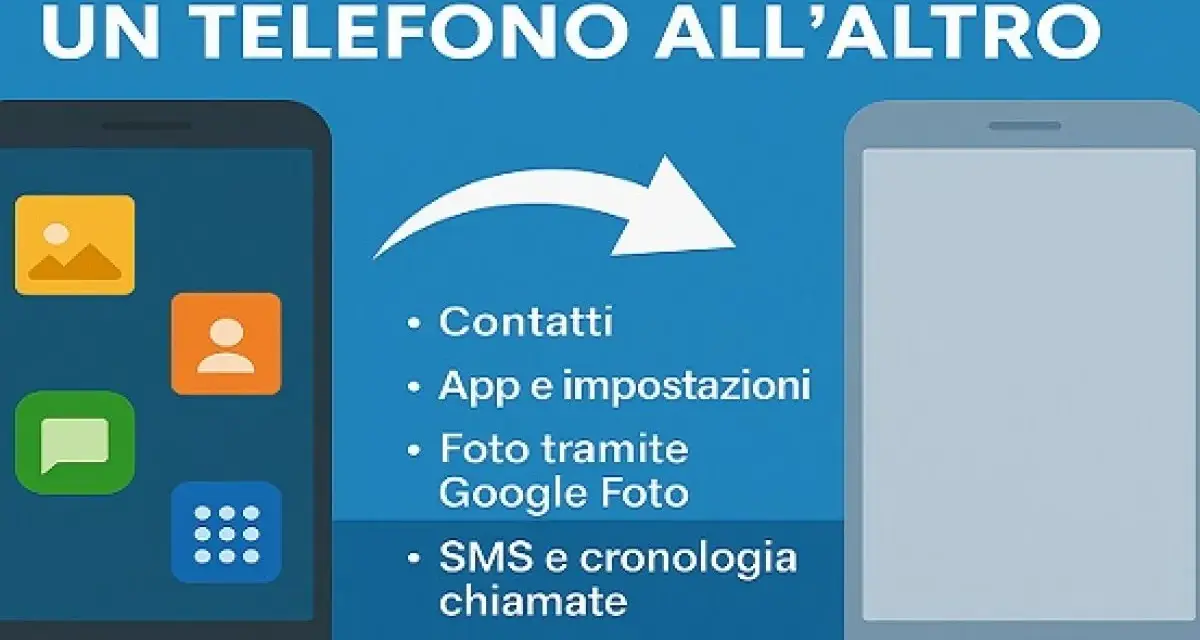
Quando si cambia smartphone, la vera preoccupazione non è accendere il nuovo dispositivo, ma ritrovare foto, video e file personali senza duplicati o sorprese. Trasferire dati da Android a Android è semplice se si sceglie il metodo adatto e si prepara prima il telefono vecchio. Qui mostro come procedere con cavo, Wi-Fi, cloud, Quick Share e strumenti specifici come Smart Switch.
Il modo più sicuro per portare tutto sul nuovo Android
- Prepara entrambi i telefoni con batteria sufficiente, Wi-Fi attivo e spazio libero.
- Per il passaggio completo, usa la procedura guidata iniziale del nuovo dispositivo.
- Per foto e video, controlla le cartelle incluse nel backup di Google Foto.
- Per pochi documenti o album, Quick Share è più rapido del cloud.
- Prima di cancellare il vecchio telefono, verifica file, immagini, WhatsApp e app bancarie.
La preparazione evita quasi tutti gli errori
Prima di iniziare, carico entrambi gli smartphone almeno al 50% e li collego a una rete Wi-Fi stabile. Se devo spostare decine di gigabyte, preferisco lasciarli sotto carica per tutta la procedura, perché un’interruzione nel momento sbagliato può costringere a ripartire.
Il telefono vecchio deve essere sbloccabile con PIN, sequenza o password. Controllo anche che il nuovo Android abbia memoria sufficiente: se il vecchio dispositivo contiene 90 GB di dati ma quello nuovo dispone di soli 64 GB, il trasferimento non potrà completarsi senza una selezione preventiva.
- Installa gli aggiornamenti disponibili su entrambi i dispositivi.
- Verifica di conoscere l’account Google e la relativa password.
- Controlla lo spazio occupato in Impostazioni > Archiviazione.
- Fai un backup delle foto e dei dati più importanti prima di cominciare.
- Prepara un cavo USB-C che supporti anche il trasferimento dati, non solo la ricarica.
Un dettaglio che spesso viene trascurato riguarda le immagini presenti in cartelle diverse da “Fotocamera”. Screenshot, download, immagini di WhatsApp e file ricevuti da Telegram possono seguire percorsi separati, quindi li controllo manualmente prima di affidarmi al trasferimento automatico.
Il trasferimento diretto è la scelta migliore per cambiare telefono
Se il nuovo smartphone è ancora nella fase di configurazione, la soluzione più completa è copiare i dati direttamente dal vecchio dispositivo. Android propone generalmente un collegamento via cavo oppure wireless; il cavo tende a essere più stabile quando ci sono molti video o migliaia di piccoli file.
- Accendi il nuovo telefono e avvia la configurazione.
- Quando compare l’opzione per copiare app e dati, scegli dispositivo Android.
- Collega i due telefoni con il cavo compatibile oppure segui l’abbinamento tramite QR code.
- Sblocca il vecchio smartphone e accetta le autorizzazioni richieste.
- Seleziona foto, video, applicazioni, contatti, messaggi e impostazioni da importare.
- Lascia collegati i dispositivi fino alla conclusione indicata sullo schermo.
Con una quantità di dati normale, il processo può richiedere da 15 minuti a oltre un’ora. La durata dipende soprattutto dal numero di file piccoli, dalla velocità della memoria e dal tipo di collegamento, non soltanto dai gigabyte visualizzati.
Se hai saltato questo passaggio, cerca nelle impostazioni la voce “Termina configurazione” oppure una funzione come “Copia dati da un altro dispositivo”. I nomi cambiano tra Pixel, Motorola, Xiaomi, Oppo e altri marchi; su alcuni modelli, per rifare la procedura completa, può essere necessario ripristinare il nuovo telefono alle impostazioni di fabbrica.Foto e video richiedono un controllo separato
Per le foto archiviate nel cloud, il metodo più comodo è attivare il backup in Google Foto sul vecchio smartphone e accedere con lo stesso account sul nuovo. Le immagini diventano subito visibili nella galleria dell’app, ma questo non significa necessariamente che siano già state scaricate nella memoria interna. Prima di spegnere il vecchio telefono, apro Google Foto, tocco l’immagine del profilo e verifico che lo stato indichi “Backup completato”. Controllo anche la sezione delle cartelle del dispositivo, perché la cartella Fotocamera può essere salvata mentre screenshot o immagini delle app restano esclusi.Se vuoi avere una copia fisica nel nuovo smartphone, apri la foto o il video e scegli Scarica. Per un archivio molto grande, però, scaricare ogni elemento manualmente è poco pratico. In quel caso conviene trasferire direttamente le cartelle con cavo o usare un computer come passaggio intermedio.
Il cloud ha un limite concreto: foto, video, Drive e Gmail possono condividere lo stesso spazio dell’account. Inoltre, un video molto pesante o una connessione lenta possono richiedere diverse ore. Per questo considero il backup online una rete di sicurezza, non sempre il metodo più veloce per spostare un’intera galleria.
Per documenti e cartelle conviene scegliere il metodo giusto
PDF, registrazioni, file ZIP, documenti di lavoro e cartelle scaricate non sempre compaiono nell’app Foto. Per pochi elementi uso Quick Share, mentre per molti gigabyte preferisco un cavo USB o una copia tramite computer.
| Metodo | Ideale per | Punto forte | Limite principale |
|---|---|---|---|
| Configurazione Android | App, account, impostazioni, foto e messaggi | Trasferimento guidato e ampio | Funziona meglio durante il primo avvio |
| Quick Share | Foto, video e singoli file | Diretto, senza caricare tutto online | Richiede selezioni manuali |
| Google Drive | Documenti e archivi | I file restano accessibili da più dispositivi | Consuma spazio e dipende dalla connessione |
| Cavo e computer | Cartelle grandi e archivi completi | Controllo preciso sulla copia | Richiede cavo, PC e organizzazione manuale |
Per usare Quick Share, attivo Wi-Fi e Bluetooth su entrambi i telefoni, seleziono i file nell’app Files o nella galleria e scelgo il dispositivo destinatario. Se non viene rilevato, avvicino gli smartphone a circa 30 centimetri, sblocco lo schermo ricevente e controllo la visibilità del dispositivo.
Google Drive è più adatto a documenti selezionati. Nell’app apro il pulsante “+”, scelgo Carica e seleziono file o cartelle. Per un archivio fotografico da 30 o 40 GB, invece, il trasferimento locale è spesso più rapido e non occupa inutilmente lo spazio online.
Se il nuovo telefono è un Samsung, Smart Switch amplia le possibilità
Su un Galaxy, Samsung Smart Switch permette di trasferire molti contenuti da un altro Android, inclusi foto, video, messaggi, contatti, file, note e alcune impostazioni. È particolarmente utile quando si passa da un vecchio Galaxy a un modello nuovo, perché può riconoscere più categorie di dati rispetto alla procedura Android generica.
- Apri Smart Switch sul nuovo Galaxy.
- Scegli Ricevi dati e indica Android o Galaxy come dispositivo di origine.
- Collega i telefoni con un cavo USB compatibile oppure seleziona il trasferimento wireless.
- Accetta le autorizzazioni sul vecchio smartphone.
- Scegli le categorie da importare e avvia la copia.
Il trasferimento wireless è più comodo, mentre quello via cavo è la mia scelta quando devo spostare un archivio voluminoso. Smart Switch non rende però identiche tutte le app: alcune richiedono un nuovo accesso, altre non trasferiscono i dati interni per ragioni di sicurezza.
Se il nuovo dispositivo non è un Galaxy, Smart Switch non è la soluzione universale. In quel caso uso la procedura iniziale di Android per il passaggio generale e riservo Quick Share, Drive o il computer ai file rimasti fuori.
Quando qualcosa non passa, controlla questi punti
Se la copia sembra bloccata per più di 15 minuti, non scollego immediatamente i telefoni. Controllo prima che siano sbloccati, che il cavo sia adatto ai dati, che le porte non contengano polvere e che il nuovo dispositivo abbia spazio sufficiente.
Un errore comune è usare un cavo che ricarica ma non trasferisce file. Un altro è interrompere il Wi-Fi perché il telefono mostra una rete temporanea senza accesso a Internet: durante il trasferimento diretto può essere normale, quindi seguo le indicazioni a schermo e non cambio rete continuamente.
Se mancano solo foto o documenti, non ripeto subito tutto il passaggio. Confronto le cartelle DCIM, Download, Pictures e quelle delle app, poi trasferisco manualmente ciò che manca. Per WhatsApp, inoltre, verifico sempre il backup interno dell’app e uso lo stesso numero di telefono e account quando possibile.Controllo infine le applicazioni sensibili. Banche, autenticazione a due fattori, gestori di password e alcune app di lavoro possono richiedere una nuova attivazione, anche se l’app è stata copiata correttamente.
Il vecchio telefono va cancellato solo dopo una verifica reale
Prima del ripristino, apro alcune foto recenti e vecchie, provo un video, controllo i documenti importanti e verifico che i download siano leggibili. Controllo anche contatti, messaggi, note, calendario e accesso alle app che uso ogni giorno.
- Confronta il numero approssimativo di foto e video.
- Apri almeno un file PDF, un documento e una registrazione.
- Verifica che le immagini delle cartelle delle app siano presenti.
- Completa l’accesso a WhatsApp e alle app bancarie.
- Conserva il vecchio telefono per almeno 24-48 ore prima di cancellarlo.
Solo quando tutto è verificato procedo con il backup finale e con il ripristino alle impostazioni di fabbrica. Questa mezz’ora di controllo può evitare la perdita di ricordi, documenti o codici di accesso che non sono recuperabili facilmente.
