
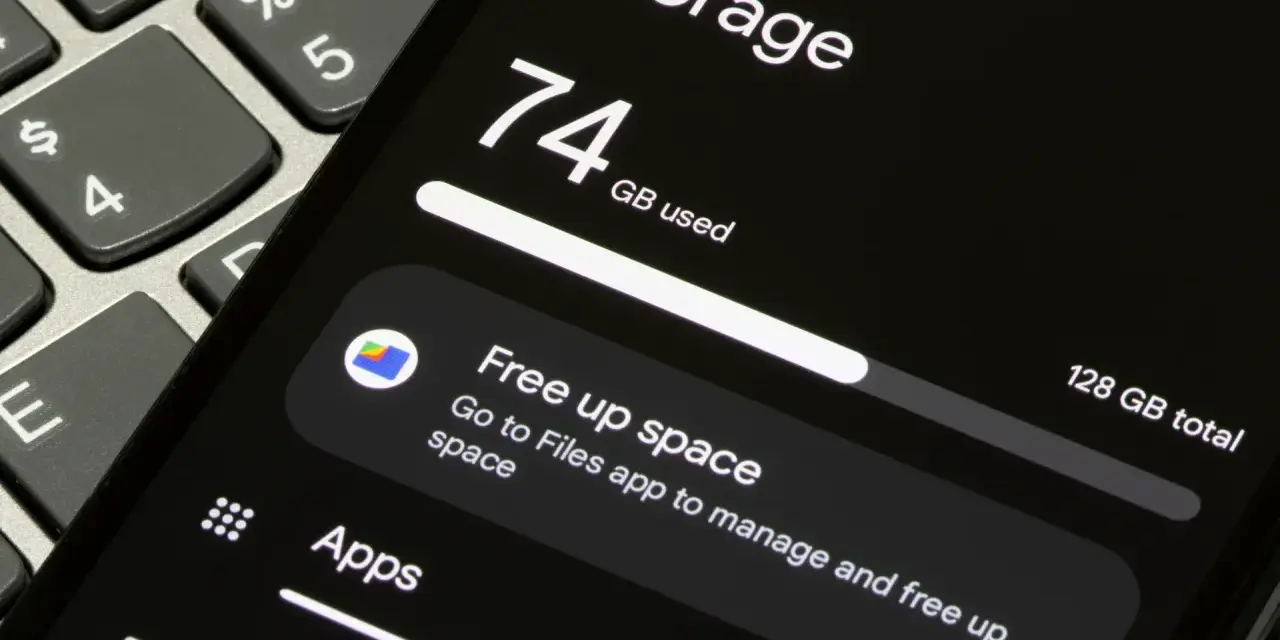
Quando la memoria del telefono è piena, non si riescono più a scattare foto, installare app o scaricare allegati, e il dispositivo può diventare più lento. In questa guida mostro come individuare cosa occupa spazio, mettere al sicuro foto e video, eliminare file inutili e scegliere tra cloud, computer, scheda microSD o memoria esterna senza rischiare di perdere i propri ricordi.
Le azioni più efficaci per recuperare spazio in pochi minuti
- Controlla l’archiviazione per capire quali categorie occupano più memoria.
- Fai un backup di foto e video prima di cancellarli dal dispositivo.
- Elimina download, duplicati e contenuti WhatsApp spesso dimenticati.
- Svuota il cestino, altrimenti i file eliminati possono continuare a occupare spazio.
- Mantieni almeno 5-10 GB liberi quando possibile, soprattutto su telefoni con poca capacità.
Da dove arriva davvero il problema della memoria piena
Il primo errore è cancellare qualche fotografia a caso senza guardare il riepilogo dell’archiviazione. Su Android si trova normalmente in Impostazioni, Archiviazione; su iPhone in Impostazioni, Generali, Spazio iPhone. Le voci possono cambiare leggermente in base al modello e alla versione del sistema.
Foto e video sono spesso i responsabili principali, soprattutto quando si registrano filmati in 4K o si ricevono molti contenuti nelle chat. Un video di pochi minuti può occupare più spazio di centinaia di immagini, mentre le app di messaggistica conservano spesso copie duplicate di foto, video, GIF e documenti.
| Categoria | Cosa controllare | Azione consigliata |
|---|---|---|
| Foto e video | Filmati lunghi, duplicati, screenshot | Backup e trasferimento su un altro supporto |
| App | Giochi, app inutilizzate e download offline | Disinstallare o rimuovere i contenuti scaricati |
| WhatsApp e Telegram | Video ricevuti, documenti e file inoltrati | Eliminare i file più pesanti dalla gestione archivi |
| Download | PDF, file ZIP, musica e video già utilizzati | Aprire la cartella Download e cancellare ciò che non serve |
| Cache | Dati temporanei di browser e app | Svuotare solo la cache, senza cancellare i dati personali |
Nella mia esperienza, la sorpresa arriva quasi sempre dalla cartella Download o dai media delle chat, non dalle fotografie che l’utente considera importanti. Prima di eliminare, conviene quindi ordinare gli elementi per dimensione e partire dai file più pesanti.

Come liberare spazio da foto e video senza perderli
Il metodo più sicuro parte dal backup
Se le immagini hanno valore, non le cancellerei mai prima di aver verificato che esista una copia leggibile. Puoi usare Google Foto, Foto di iCloud, un computer oppure una chiavetta USB compatibile. Il cloud è comodo, ma non è una copia magica: se elimini una foto sincronizzata, in alcuni casi la rimozione può propagarsi anche agli altri dispositivi.
Su Google Foto, dopo il completamento del backup, la funzione per liberare spazio sul dispositivo rimuove dal telefono gli elementi già salvati online. Su iPhone, l’opzione “Ottimizza spazio iPhone” conserva sul dispositivo versioni più leggere e lascia gli originali in iCloud, ma richiede spazio disponibile nell’account Apple.
Leggi anche: Come trasferire foto e file sul nuovo telefono senza perderli
Cloud, computer o memoria esterna
| Soluzione | Vantaggio | Limite da considerare |
|---|---|---|
| Cloud | Accesso automatico e sincronizzazione | Spazio gratuito limitato e dipendenza dalla connessione |
| Computer | Controllo diretto e nessun abbonamento obbligatorio | Serve organizzare una seconda copia di sicurezza |
| Chiavetta USB | Trasferimento rapido senza rete | Va scelta con il connettore corretto, USB-C o Lightning |
| Scheda microSD | Utile per foto e video su alcuni Android | Non tutti i telefoni la supportano e non sostituisce il backup |
Gli account gratuiti hanno limiti precisi. Google offre normalmente 15 GB condivisi tra Gmail, Drive e Foto, mentre iCloud include 5 GB per backup, foto e file. Quando lo spazio online finisce, il backup può interrompersi proprio nel momento meno opportuno.
Per una raccolta importante preferisco la regola delle due copie in luoghi diversi. Ad esempio, una copia sul computer e una seconda su disco esterno o cloud. Una sola copia, anche se conservata con cura, resta un rischio concreto in caso di guasto, furto o cancellazione accidentale.
La procedura rapida per Android
Apri la schermata di archiviazione e lascia che il sistema mostri le categorie più ingombranti. Molti telefoni propongono strumenti per eliminare file temporanei, applicazioni inutilizzate o contenuti duplicati, ma controllo sempre l’elenco prima di confermare.
- Apri Impostazioni, Archiviazione e individua la categoria più grande.
- In Google Foto verifica che il backup sia terminato.
- Usa “Libera spazio” solo dopo aver controllato alcune foto direttamente dal cloud.
- Apri l’app File e rivedi Download, immagini, video e documenti.
- Controlla WhatsApp in “Gestisci spazio” e ordina i file per dimensione.
- Svuota i cestini di Google Foto e dell’app File, se vuoi recuperare subito lo spazio.
La cancellazione della cache può aiutare quando un’app ha accumulato molti dati temporanei. Non confondere però “svuota cache” con “cancella dati”: la seconda opzione può rimuovere accessi, impostazioni e contenuti locali dell’app.
Se il telefono dispone di una microSD, puoi spostare foto e video, ma controlla prima che la scheda sia affidabile e correttamente formattata. Io la considero un’estensione pratica, non l’unico archivio dei ricordi, perché una scheda danneggiata può rendere inaccessibili molti file in una volta sola.
La procedura corretta per iPhone
In “Spazio iPhone” trovi una lista delle app ordinate in base allo spazio occupato. La schermata distingue l’app dai suoi documenti e dati, una differenza importante perché eliminare l’app non sempre significa eliminare ogni contenuto associato.
- Apri Impostazioni, Generali, Spazio iPhone.
- Controlla i suggerimenti automatici per foto, file di grandi dimensioni e app inutilizzate.
- In Foto attiva “Ottimizza spazio iPhone” se usi Foto di iCloud.
- Apri l’app File e rimuovi i download conservati “Su iPhone”.
- Controlla gli allegati pesanti in Messaggi e i contenuti offline delle app.
- Vai in “Eliminati di recente” e cancella definitivamente solo dopo il backup.
La funzione “Disinstalla app inutilizzate” può rimuovere l’app lasciando documenti e dati sul telefono, così da poterla reinstallare più facilmente. È utile per recuperare qualche centinaio di megabyte, ma non risolve da sola una libreria piena di video.
Se iCloud non basta, puoi collegare l’iPhone a un Mac o a un PC e importare foto e video. Dopo il trasferimento, apri alcuni file a campione prima di cancellare gli originali dal telefono: è un controllo semplice che evita brutte sorprese.
Cosa eliminare subito e cosa non toccare
Per ottenere un risultato rapido, mi concentro su ciò che ha un basso valore e un alto peso. Screenshot ripetuti, video ricevuti nelle chat, registrazioni dello schermo, file scaricati mesi fa e film scaricati per un viaggio già concluso sono spesso i candidati migliori.
- Elimina duplicati, meme, screenshot inutili e allegati già condivisi.
- Rivedi i video lunghi e le registrazioni dello schermo, che possono occupare diversi gigabyte.
- Disinstalla giochi e app che non usi da almeno qualche mese.
- Rimuovi i download offline di musica, mappe e piattaforme video.
- Conserva documenti di lavoro, scansioni, foto originali e file non ancora salvati altrove.
Evito le app “miracolose” che promettono di pulire tutto con un tocco. Alcune sono inutili, altre chiedono permessi eccessivi o mostrano pubblicità aggressiva. Gli strumenti integrati in Android, iOS, Google Foto e File sono generalmente più trasparenti e sufficienti per una pulizia ordinaria.
Non cancellare cartelle di sistema o file dal nome poco chiaro solo perché sembrano pesanti. Se il problema riguarda la voce “Altro”, “Sistema” o “Dati di sistema”, il riavvio e l’aggiornamento possono aiutare, ma una crescita anomala e persistente può indicare un’app difettosa o un problema software.
Come evitare che lo spazio finisca di nuovo
La soluzione più efficace non è fare una pulizia enorme una volta all’anno, ma creare una piccola routine. Una volta al mese controllo i file più grandi e ogni settimana elimino almeno i contenuti inutili delle chat.
- Imposta il backup automatico quando il telefono è collegato al Wi-Fi.
- Disattiva il download automatico dei video nelle chat più affollate.
- Usa una qualità video adeguata: il 4K ha senso soprattutto quando prevedi di montare o conservare il filmato.
- Lascia libero almeno il 10% della capacità, se possibile, per aggiornamenti e file temporanei.
- Controlla lo spazio prima di partire per un viaggio o di installare un aggiornamento importante.
Se il telefono ha 64 GB, perdere 6-8 GB tra sistema, app e file temporanei è normale, quindi lo spazio realmente disponibile è molto inferiore a quello indicato sulla confezione. Con 128 GB o più si respira meglio, ma anche una capacità maggiore si riempie rapidamente se si registrano molti video e si conservano tutti i media delle conversazioni.
Quando la pulizia non basta più
Se dopo aver trasferito foto e video restano pochi gigabyte liberi, il problema può dipendere dalla capacità originale del dispositivo, da app molto pesanti o da dati di sistema anomali. Prima di pensare a un nuovo telefono, farei un backup completo e verificherei se esistono app che occupano spazio in modo sproporzionato.
Quando il dispositivo è molto vecchio, si blocca spesso o non consente più aggiornamenti, una diagnosi tecnica può essere più utile di altre cancellazioni casuali. In assistenza è possibile controllare memoria, sistema e condizioni generali, così da capire se conviene intervenire o sostituire il telefono.
La strategia che consiglio è semplice: prima metti al sicuro i ricordi, poi elimina il superfluo e infine crea una routine. In questo modo recuperi spazio senza perdere foto importanti e riduci la probabilità che l’avviso di memoria piena ricompaia dopo pochi giorni.
