
Il modo più sicuro per portare foto e file sul nuovo telefono
- Carica entrambi i dispositivi e collegali alla stessa rete Wi-Fi prima di iniziare.
- Per molte foto e video, preferisci il cavo diretto oppure una copia su computer.
- Controlla le cartelle DCIM, Download, Documents e WhatsApp, che non sempre vengono trasferite completamente.
- Non cancellare il vecchio smartphone finché non hai verificato foto, video, PDF e file importanti.
- Il passaggio tra Android e iPhone richiede strumenti dedicati come Passa a iOS o la procedura Android ufficiale.
Prima del trasferimento prepara entrambi i telefoni
Il primo errore che vedo più spesso è iniziare la procedura con il vecchio telefono quasi scarico o senza conoscere il codice di sblocco. Per un trasferimento senza sorprese, porta entrambi i dispositivi almeno al 50% di batteria, collegali all’alimentazione e assicurati di poter sbloccare quello vecchio con PIN, sequenza o password.
Controlla anche lo spazio libero sul nuovo smartphone. Se il vecchio telefono contiene 80 GB di foto e video, il nuovo deve avere una capacità sufficiente, considerando anche sistema operativo e applicazioni. Io lascio sempre almeno 10-15 GB di margine, perché un dispositivo pieno può rallentare la configurazione e impedire il salvataggio di nuovi file.
Fai un controllo manuale delle cartelle
Prima di avviare la migrazione, apri l’app File o Gestione file e verifica dove sono conservati i contenuti. Le foto della fotocamera si trovano spesso in DCIM/Camera, ma immagini e video possono essere distribuiti anche in Download, Pictures, Movies, Documents o nelle cartelle create dalle app.
- Foto e video della fotocamera
- Screenshot e registrazioni dello schermo
- PDF, documenti Word e fogli di calcolo
- File ricevuti tramite Telegram, WhatsApp o email
- Registrazioni vocali e contenuti salvati su microSD
Se utilizzi Google Foto o Foto di iCloud, verifica che il backup sia davvero completato. Non basta vedere una parte della galleria: apri il servizio dal browser o da un altro dispositivo e controlla che siano presenti anche le immagini più recenti.
Da Android ad Android la procedura è quasi automatica
Quando passi da un telefono Android a un altro, la soluzione più semplice è avviare il trasferimento durante la prima configurazione del nuovo dispositivo. Dopo aver scelto la lingua e collegato il telefono al Wi-Fi, seleziona l’opzione per copiare applicazioni e dati da un altro dispositivo Android.
A seconda del modello, il collegamento può avvenire tramite cavo USB-C, codice QR o connessione wireless. Il cavo è generalmente la scelta migliore quando devi spostare molti gigabyte, mentre il metodo senza fili è più comodo se non hai l’adattatore corretto.
- Accendi il nuovo smartphone e avvia la configurazione.
- Scegli di copiare i dati da un dispositivo Android.
- Sblocca il vecchio telefono e collega i due dispositivi.
- Seleziona app, contatti, messaggi, foto, video e file disponibili.
- Lascia i telefoni vicini e collegati all’alimentazione fino al termine.
Il sistema può trasferire molte informazioni, ma non sempre replica ogni dettaglio delle applicazioni. Alcune app richiedono un nuovo accesso, mentre i dati conservati in cartelle proprietarie o protette possono dover essere recuperati direttamente dal relativo servizio.
Per foto e video già sincronizzati con Google Foto, spesso non avviene una vera copia fisica immediata. Il nuovo telefono mostra la libreria collegata all’account e scarica i contenuti quando servono. Questo consente di risparmiare spazio, ma è diverso dall’avere tutti i file disponibili offline.
Da iPhone a iPhone conviene usare la configurazione rapida
Nel passaggio tra due iPhone, avvicina il vecchio dispositivo a quello nuovo e attiva Wi-Fi e Bluetooth. La funzione di configurazione rapida riconosce il telefono precedente e permette di trasferire impostazioni, account, foto, video e applicazioni dopo la verifica con il codice di accesso.
Puoi scegliere tra il trasferimento diretto e il ripristino da iCloud. Io preferisco il collegamento diretto quando la libreria fotografica è molto grande, perché non dipende dalla velocità di caricamento e download della connessione. iCloud è invece comodo se il vecchio iPhone non è più disponibile o non funziona correttamente.
Foto ottimizzate e file locali non sono la stessa cosa
Se hai attivato Foto di iCloud con l’opzione di ottimizzazione dello spazio, sul vecchio iPhone potresti avere solo versioni leggere delle immagini. Gli originali risiedono nel cloud e vengono riscaricati sul nuovo dispositivo quando necessario, quindi il tempo richiesto dipende dalla quantità di contenuti e dalla rete.
Per i documenti salvati nell’app File, controlla in particolare le sezioni “Sul mio iPhone”, iCloud Drive e le cartelle di app come Adobe Acrobat o Microsoft Office. Un file conservato localmente non è necessariamente incluso in un backup cloud di un’app di terze parti.
Il passaggio tra Android e iPhone richiede più attenzione
Il cambio di sistema operativo è il caso in cui conviene seguire la procedura ufficiale fin dall’inizio. Per passare da Android a iPhone, usa l’app Passa a iOS durante la configurazione del nuovo iPhone. Se l’iPhone è già stato configurato, in genere devi inizializzarlo per visualizzare la procedura di migrazione.
Il metodo può trasferire contatti, SMS, foto e video della fotocamera, album, calendari, file e cartelle, oltre a determinati contenuti di WhatsApp. Le applicazioni non vengono copiate come programmi identici: quando esiste una versione equivalente nell’App Store, potrai scaricarla nuovamente e accedere al tuo account.
Per una quantità elevata di dati, Apple consiglia anche il collegamento diretto con un cavo compatibile. È spesso più stabile del trasferimento wireless, soprattutto quando devi spostare decine di gigabyte di video.
Da iPhone ad Android non affidarti solo alla galleria
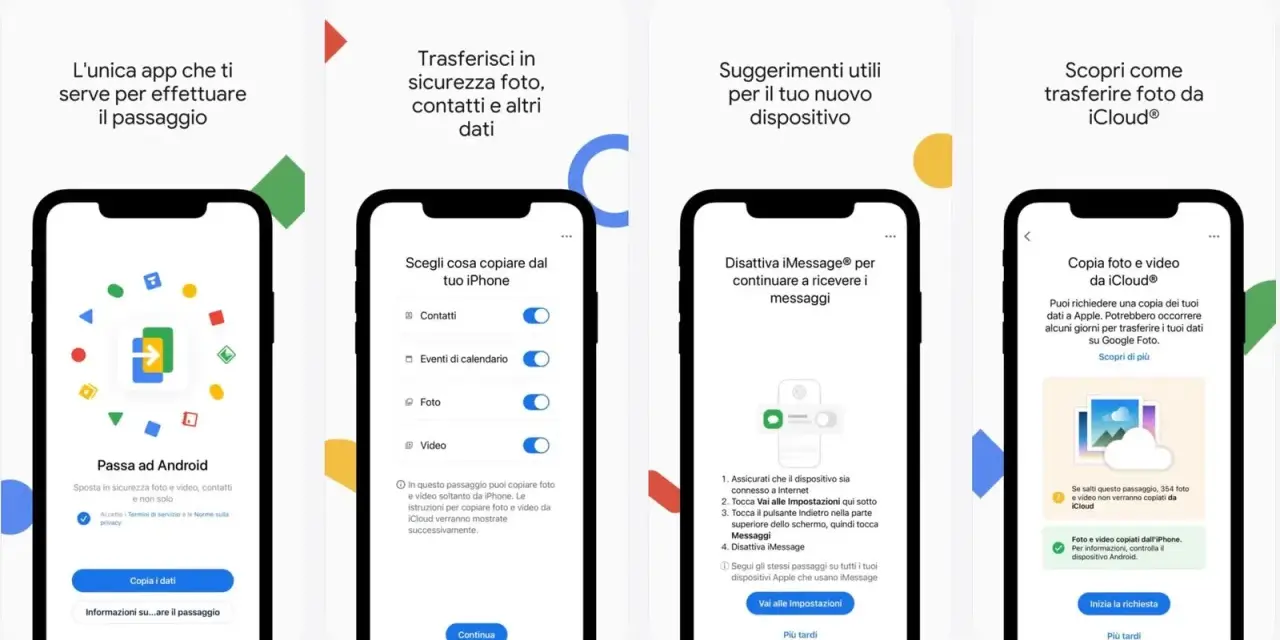
Nel passaggio inverso, il nuovo Android può guidarti nella copia dei contenuti da iPhone tramite cavo o connessione wireless. Per le foto conservate in iCloud, però, potresti dover usare una procedura separata per trasferirle verso Google Foto oppure scaricarle su un computer.
I documenti PDF, le cartelle e i file presenti in iCloud Drive meritano un controllo specifico. Un metodo pratico consiste nel scaricarli su un computer e copiarli poi nel nuovo telefono, mantenendo la struttura delle cartelle. È meno elegante della migrazione automatica, ma riduce il rischio di lasciare indietro file importanti.
Ricorda anche di disattivare iMessage sul vecchio iPhone quando passi ad Android. In caso contrario, alcuni messaggi inviati da altri utenti Apple potrebbero continuare a essere indirizzati al vecchio sistema invece che al nuovo numero.
Quando il trasferimento automatico non basta

Con iPhone, puoi importare le foto tramite l’app Foto su Mac o tramite l’app Dispositivi Apple su Windows. In seguito trasferisci i contenuti sul nuovo dispositivo usando Finder, iCloud Drive o un servizio cloud compatibile.
| Metodo | Quando conviene | Limite principale |
|---|---|---|
| Trasferimento diretto | Quando hai entrambi i telefoni e molti dati | Richiede che il vecchio dispositivo sia funzionante |
| Backup cloud | Quando vuoi recuperare i dati anche senza il vecchio telefono | Dipende da spazio disponibile e velocità della rete |
| Computer e cavo | Per foto, video e documenti selezionati | Serve spazio libero sul computer e un cavo adatto |
| Quick Share o AirDrop | Per pochi file tra dispositivi vicini | Poco pratico per librerie molto grandi |
Per una galleria di 5-10 GB, il trasferimento wireless può essere sufficiente. Con 50 GB o più, preferisco il cavo o una copia tramite computer, perché una disconnessione può interrompere la procedura e costringerti a ricominciare.
Leggi anche: Come liberare spazio su Google Foto senza perdere foto
Gli errori che possono far sparire foto e documenti
- Resettare il vecchio telefono prima di aver aperto alcuni file sul nuovo.
- Confondere la sincronizzazione cloud con il download degli originali.
- Dimenticare la microSD o le cartelle nascoste delle applicazioni.
- Usare un cavo che ricarica soltanto e non supporta il trasferimento dati.
- Interrompere la procedura perché il vecchio telefono indica “completato”, mentre il nuovo sta ancora elaborando i contenuti.
Se il vecchio smartphone ha lo schermo rotto ma si accende, evita tentativi casuali. Una riparazione temporanea del display o l’intervento di un tecnico può essere sufficiente per sbloccare il dispositivo e salvare i dati. In molti casi è più conveniente recuperare prima i file che affidarsi a programmi miracolosi di dubbia provenienza.
Controlla tutto prima di cancellare il vecchio smartphone
La verifica finale dovrebbe richiedere almeno 15-20 minuti, anche se la migrazione sembra riuscita. Apri la galleria e controlla foto recenti, video lunghi, screenshot e album; poi prova ad aprire alcuni PDF, documenti e file ricevuti dalle app di messaggistica.
Controlla anche contatti, note, calendario, autenticazione a due fattori e accesso alle applicazioni bancarie. Le password non vengono sempre trasferite automaticamente e alcune app, per motivi di sicurezza, richiedono una nuova attivazione.
- Confronta il numero approssimativo di foto e video sui due telefoni.
- Verifica che i file più importanti siano disponibili senza connessione.
- Apri WhatsApp e controlla chat, allegati e immagini recenti.
- Accertati che il nuovo telefono riceva chiamate e SMS.
- Solo dopo la verifica, rimuovi l’account e ripristina il vecchio dispositivo.
La tua galleria è davvero al sicuro solo dopo questa verifica
Un cambio di smartphone ben fatto non si misura dal fatto che il nuovo telefono si accenda con le stesse app, ma dalla possibilità di recuperare i contenuti che contano davvero. Io considero conclusa la procedura solo quando ho controllato foto, video, documenti locali, chat e file presenti nella memoria esterna.
Conserva inoltre una seconda copia dei ricordi più importanti su un computer o su un disco esterno. Il cloud è comodo, ma una copia indipendente protegge da account bloccati, sincronizzazioni interrotte e cancellazioni accidentali, lasciandoti libero di iniziare a usare il nuovo cellulare senza ansia.