
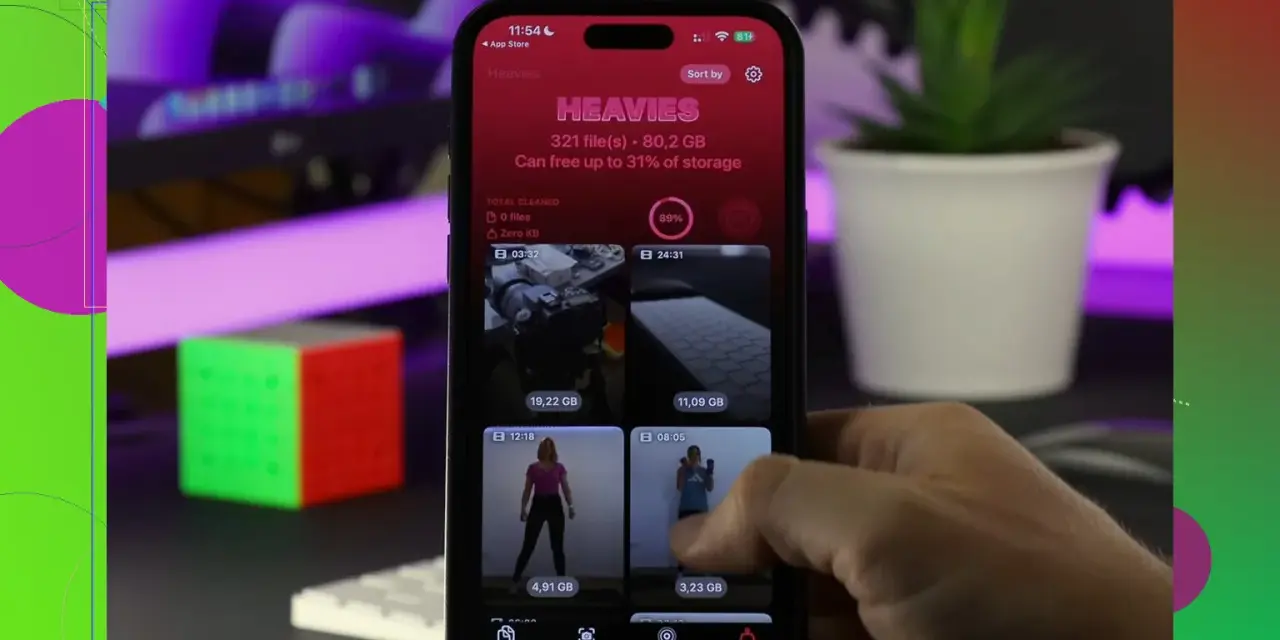
Quando foto, PDF, documenti WhatsApp e download si accumulano sull’iPhone, trovare il file giusto può diventare sorprendentemente complicato. L’app File di iPhone permette di organizzare cartelle, archiviare documenti, comprimere elementi e collegare servizi cloud o memorie esterne, mentre l’app Foto resta il punto di riferimento per immagini e video. Qui mostro come usarle insieme, quali alternative scegliere e come evitare di cancellare dati importanti.
La soluzione più pratica dipende dal tipo di contenuto
- App File è ideale per PDF, documenti, archivi ZIP e download.
- App Foto gestisce meglio la libreria di immagini e video.
- iCloud Drive sincronizza i file tra iPhone, iPad, Mac e PC.
- Per risparmiare spazio, conviene usare cloud o memoria esterna, non cancellare alla cieca.
- Prima di eliminare un elemento, controlla sempre posizione e copia di backup.
File e Foto svolgono due lavori diversi
La prima distinzione evita molti problemi. L’app Foto organizza immagini e video per data, album, persone e luoghi; l’app File funziona invece come un archivio per documenti, cartelle, PDF, fogli di calcolo, file audio e contenuti scaricati da Safari o dalle email.
Una foto può comunque finire nell’app File. Per esempio, posso selezionarla in Foto, toccare Condividi, scegliere Salva su File e inserirla in una cartella di iCloud Drive o nella memoria dell’iPhone. Questo crea una copia separata: eliminare il documento da File non elimina automaticamente l’immagine originale dalla libreria Foto.
Secondo il Supporto Apple, la libreria fotografica resta nell’app Foto anche quando le immagini vengono salvate su iCloud, mentre i documenti di iCloud Drive sono accessibili tramite File. È una differenza semplice, ma fondamentale quando si cerca un download o si vuole liberare spazio senza perdere ricordi personali.
Dove si trovano i contenuti
- Su iPhone contiene i file salvati localmente e disponibili anche senza connessione.
- iCloud Drive conserva i documenti sincronizzati con l’account Apple.
- Download raccoglie normalmente i file scaricati dal browser.
- Eliminati di recente offre una possibilità di recupero prima della cancellazione definitiva.
Se un documento non compare, apro File e controllo la scheda Sfoglia, quindi verifico entrambe le posizioni principali. Il problema più comune non è la perdita del file, ma il fatto che sia stato salvato in una cartella diversa da quella prevista.
Come organizzare foto, download e documenti
Per mantenere ordine, creo poche cartelle con nomi chiari invece di suddividere tutto in decine di sottocartelle. Una struttura come Documenti, Lavoro, Foto da archiviare e Ricevute è più utile di cartelle chiamate “Nuova cartella” o “Varie”, che dopo qualche settimana diventano impossibili da consultare.
Salvare un download nella posizione giusta
- Apri il file ricevuto o scaricato.
- Tocca il pulsante Condividi.
- Scegli Salva su File.
- Seleziona iPhone, iCloud Drive o un servizio collegato.
- Scegli una cartella e conferma con Salva.
Per i download di Safari, conviene controllare in Impostazioni, Safari e Download quale posizione è stata configurata. Se utilizzo spesso documenti di lavoro, preferisco iCloud Drive; per un file temporaneo, la memoria locale è più rapida e non richiede connessione.
Trasferire una foto nell’app File
In Foto seleziono una o più immagini, tocco Condividi e scelgo Salva su File. Questa procedura è utile quando devo inviare foto come documenti, inserirle in un archivio ZIP o conservarne una copia in una cartella con un nome preciso.
Il percorso inverso è altrettanto semplice. Apro l’immagine in File, uso Condividi e scelgo Salva immagine per riportarla nella libreria Foto. Alcuni formati particolari possono richiedere un’app compatibile o una conversione prima di essere visualizzati correttamente.
Rinominare, comprimere e condividere
Tenendo premuto un file in File posso rinominarlo, duplicarlo, spostarlo, aggiungere tag o comprimerlo. La funzione Comprimi crea un archivio ZIP molto comodo per inviare molti documenti insieme o ridurre il numero di allegati in un’email.
Per condividere una cartella iCloud Drive, posso inviare un link e scegliere se il destinatario può solo visualizzare oppure anche modificare il contenuto. Per un singolo documento sensibile, preferisco inviare una copia PDF e verificare con attenzione i permessi di accesso.
Quale servizio usare per file e fotografie
Non esiste un’app migliore in assoluto. La scelta dipende dal dispositivo che uso ogni giorno, dalla quantità di fotografie e dalla necessità di collaborare con altre persone. Per chi possiede iPhone e Mac, iCloud è normalmente il percorso più lineare; chi lavora spesso con Windows o Android può trovare più comodi Google Drive, OneDrive o Dropbox.
| Servizio | Più adatto a | Punto di forza | Limite da considerare |
|---|---|---|---|
| iCloud Drive | Utenti Apple | Integrazione diretta con File e Foto | Lo spazio gratuito è limitato |
| Google Drive | Chi usa Gmail, Android o Google Workspace | Condivisione e collaborazione | Richiede spesso un’app aggiuntiva |
| OneDrive | Utenti Microsoft 365 | Collegamento con Word, Excel e Windows | Le funzioni migliori dipendono dal piano |
| Dropbox | Scambio frequente di file | Condivisione semplice e affidabile | Lo spazio gratuito di base è ridotto |
Apple offre 5 GB gratuiti con iCloud. In Italia, i piani iCloud+ indicati da Apple partono da 0,99 euro al mese per 50 GB e arrivano a 2,99 euro al mese per 200 GB, mentre i tagli superiori sono pensati per librerie fotografiche molto grandi o per la condivisione familiare.
La mia regola è questa: uso Foto di iCloud per la libreria fotografica e iCloud Drive per i documenti, senza confondere i due spazi nella gestione quotidiana. Se invece devo condividere file con clienti o colleghi che lavorano su sistemi diversi, una piattaforma multipla può risultare più pratica.
Come liberare spazio senza perdere le foto
Quando l’iPhone segnala memoria quasi esaurita, il primo passo è aprire Impostazioni, Generali e Spazio iPhone. Qui posso vedere quali app occupano più memoria e distinguere tra foto, video, file temporanei e applicazioni inutilizzate.
Per la libreria fotografica, l’opzione Ottimizza spazio iPhone permette di conservare sul dispositivo versioni più leggere quando gli originali sono archiviati in iCloud. Funziona bene, ma solo se la sincronizzazione è completata e l’account dispone di spazio sufficiente. Non la considero una sostituzione del backup, perché sincronizzare e fare una copia indipendente sono operazioni diverse.
Una procedura sicura in quattro passaggi
- Controlla che foto e video siano presenti nel cloud o su un computer.
- Apri alcuni file a campione per verificare che siano davvero recuperabili.
- Elimina i duplicati e i video molto pesanti che non servono più.
- Svuota Eliminati di recente solo dopo aver ricontrollato il contenuto.
Le app che promettono di “pulire” l’iPhone con un solo tocco non fanno miracoli. Possono individuare duplicati o file inutili, ma concedere a un’app sconosciuta l’accesso a tutta la libreria fotografica richiede prudenza. Prima preferisco usare gli strumenti integrati e cancellare manualmente ciò che riconosco.
Memorie USB e trasferimento dei file
Per archiviare molte foto senza pagare un abbonamento, posso collegare all’iPhone una chiavetta USB, un lettore di schede SD o un’unità esterna compatibile. I modelli con porta USB-C offrono generalmente più flessibilità, mentre gli iPhone con porta Lightning possono richiedere un adattatore specifico.
Dopo il collegamento, l’unità compare nella scheda Sfoglia dell’app File. Da lì posso copiare documenti, creare cartelle e spostare fotografie esportate dall’app Foto. Apple segnala che alcuni dischi rigidi possono richiedere alimentazione esterna, soprattutto quando consumano più energia di quella fornita dall’iPhone.
Per una compatibilità più ampia tra computer, spesso scelgo il formato exFAT. Prima di formattare una memoria, però, trasferisco tutto il contenuto altrove: la formattazione cancella i dati presenti e non è un’operazione da fare per tentativi.
Leggi anche: Come trasferire dati da Huawei a Samsung senza perdere file
Quando la memoria esterna è la scelta migliore
- Quando hai molti video ad alta risoluzione.
- Quando devi trasferire materiale da una fotocamera.
- Quando vuoi una copia fisica separata dal cloud.
- Quando lavori in viaggio e non hai una connessione stabile.
Una memoria USB è utile, ma non dovrebbe essere l’unica copia. Una chiavetta può guastarsi, perdersi o danneggiarsi; per foto importanti mantengo almeno due copie in luoghi diversi, ad esempio una su computer e una su cloud.
Gli errori che fanno sparire file e fotografie
Il primo errore è confondere la sincronizzazione con il backup. Se elimino una foto da Foto di iCloud, la modifica può riflettersi sugli altri dispositivi collegati allo stesso account. Per una conservazione a lungo termine serve una copia separata, non soltanto una libreria sincronizzata.
Un altro problema nasce dal salvataggio automatico. Un documento può finire in Download, in una cartella dell’app che lo ha ricevuto oppure direttamente su iCloud Drive. Prima di cercarlo in modo casuale, controllo File, Sfoglia e le posizioni disponibili.
Capita anche di cancellare l’originale dopo aver creato una copia ridotta. Questo succede spesso con le foto inviate tramite messaggistica, che possono essere compresse e perdere qualità. Se l’immagine deve essere stampata o modificata, verifico sempre la risoluzione e conservo il file originale.
Infine, non lascio cartelle piene di nomi generici. Una convenzione come 2026-08 viaggio Potenza o 2026 ricevute lavoro rende la ricerca molto più veloce e mantiene l’ordine anche quando i file vengono trasferiti su un computer.
Un metodo semplice per tenere ordinato l’iPhone
Per la maggior parte delle persone è sufficiente una configurazione essenziale. Lascio le foto nell’app Foto, salvo i documenti importanti in File, attivo un solo servizio cloud principale e uso una memoria esterna soltanto per archiviazione o trasferimenti voluminosi.
- Controlla una volta al mese la cartella Download.
- Elimina screenshot e duplicati che non hanno più utilità.
- Usa nomi descrittivi per documenti e cartelle.
- Verifica periodicamente lo spazio disponibile su iPhone e iCloud.
- Conserva una copia indipendente delle foto davvero importanti.
Con questo approccio l’app File diventa un vero archivio tascabile, mentre Foto mantiene il suo ruolo di libreria visiva. La differenza la fanno soprattutto ordine, copie di sicurezza e una scelta coerente del servizio cloud, non il numero di applicazioni installate.
