
Scatti una foto e, invece di conservare soltanto un’immagine immobile, vorresti rivedere anche il gesto appena prima dello scatto? Su Android esiste una funzione molto simile alle Live Photos di iPhone, anche se il nome cambia in base al produttore: può chiamarsi Motion Photo, Foto dinamica o Foto in movimento. Qui spiego come attivarla, quali telefoni la supportano, come salvare i fotogrammi migliori e perché spesso l’animazione scompare quando condividi il file.
La foto in movimento aggiunge pochi secondi di vita allo scatto
- Funzione equivalente alle Live Photos: cerca Motion Photo, Foto dinamica o Foto in movimento.
- Su molti Samsung Galaxy si attiva dall’app Fotocamera in modalità Foto.
- La registrazione dura in genere alcuni secondi e può includere il momento prima dello scatto.
- Per condividere l’animazione senza perderla, esportala come video o GIF.
- Il risultato dipende da modello, app Galleria e sistema operativo.
Come funziona l’equivalente delle Live Photos su Android
Il principio è semplice. Quando attivi questa modalità, il telefono registra un breve segmento video insieme alla fotografia principale. L’immagine resta utilizzabile come una normale foto, ma aprendola nella galleria puoi riprodurre il movimento che precede lo scatto e, su alcuni modelli, anche quello immediatamente successivo.
Non esiste però un unico standard identico su tutti gli smartphone Android. Samsung usa soprattutto il nome Motion Photo, Google lo collega alle Motion Photos e a funzioni come Top Shot, mentre altri produttori possono parlare di Foto dinamica, Foto in movimento o Live Photo. La logica è simile, ma cambiano durata, controlli, formato e possibilità di condivisione.
Il file può contenere una fotografia e una breve sequenza video nello stesso contenitore oppure essere gestito dal telefono come una coppia di dati collegati. Per questo un file manager può mostrarlo come una semplice immagine, mentre l’app Galleria riconosce anche la parte animata. È un comportamento normale e non significa che il movimento sia stato cancellato.
| Nome possibile | Dove si trova | Risultato |
|---|---|---|
| Motion Photo | Molti Samsung Galaxy e Google Pixel | Foto con breve clip riproducibile |
| Foto dinamica | Diversi modelli Xiaomi e altri produttori | Immagine animata visualizzata nella galleria |
| Live Photo o Foto in movimento | Alcune interfacce proprietarie | Funzione simile, con compatibilità variabile |
Io la trovo particolarmente utile nelle foto di gruppo, negli animali e nei bambini. Se qualcuno chiude gli occhi o si muove proprio nel momento dello scatto, la sequenza offre più fotogrammi tra cui scegliere invece di lasciare una sola immagine deludente.

Come attivarla sui principali telefoni Android
Samsung Galaxy
Su molti Galaxy recenti puoi procedere così:
- Apri l’app Fotocamera.
- Seleziona la modalità Foto.
- Cerca l’icona Motion Photo, spesso rappresentata da un piccolo simbolo di riproduzione.
- Tocca l’icona per attivare la funzione, poi scatta normalmente.
- Apri l’immagine nella Galleria e scegli Visualizza foto in movimento o una voce equivalente.
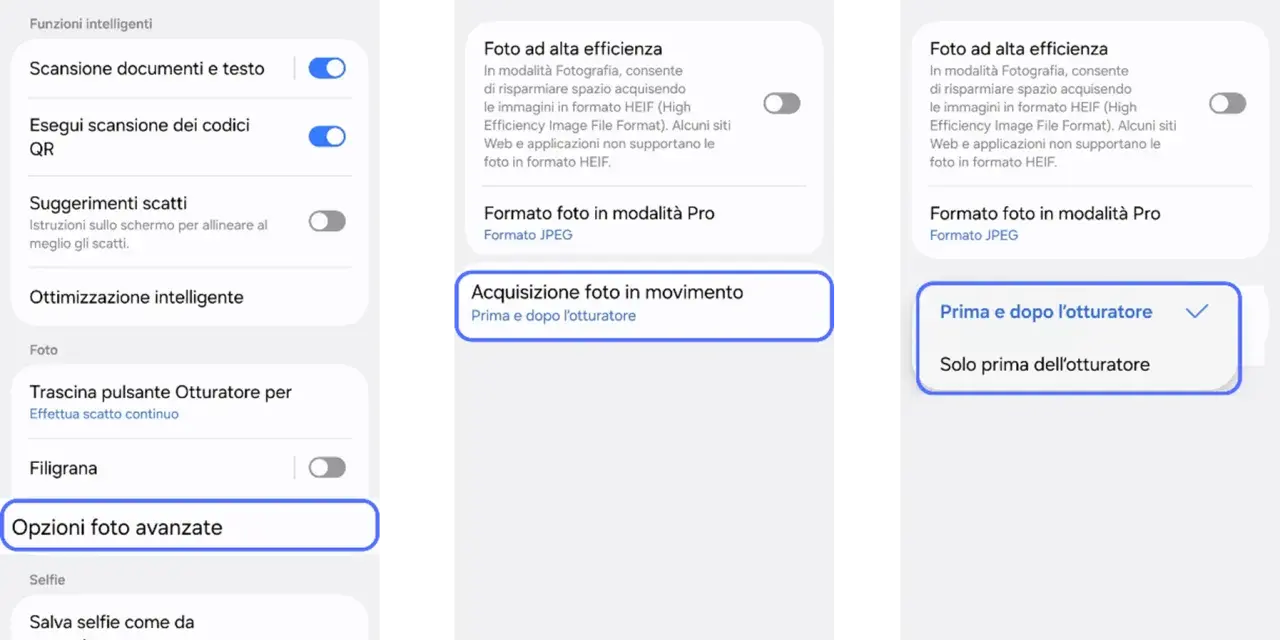
Sui modelli e sulle versioni più recenti di One UI il comando può trovarsi nei controlli rapidi oppure nelle impostazioni della fotocamera. Samsung permette inoltre, su alcuni dispositivi, di scegliere se registrare soltanto ciò che avviene prima dello scatto oppure una parte prima e dopo. Le voci possono cambiare tra serie Galaxy S, Z e A.
Google Pixel
Sui Pixel la funzione è integrata nell’app Fotocamera, ma il nome e la posizione possono dipendere dal modello e dalla versione dell’app. Cerca un’opzione collegata a Motion Photos o Top Shot nella schermata della fotocamera o nelle impostazioni.
Top Shot ha uno scopo leggermente diverso dalla semplice foto animata. Analizza una breve sequenza per suggerire il fotogramma più riuscito, soprattutto quando un soggetto sbatte le palpebre o cambia espressione. Se l’opzione non compare, il telefono potrebbe non supportarla oppure l’app Fotocamera potrebbe aver bisogno di un aggiornamento.
Xiaomi, Redmi, POCO e altri marchi
Su Xiaomi e su altri dispositivi Android il comando può chiamarsi Foto dinamica, Foto in movimento o Live Photo. Di solito si trova nella modalità Foto, vicino ai comandi HDR, AI o formato dell’immagine. Non conviene affidarsi soltanto al nome: cerca un’icona con un cerchio, un simbolo di riproduzione o una piccola animazione.
Se il pulsante non c’è, controlla tre elementi. Il telefono deve essere nella modalità fotografica standard, l’app Fotocamera deve essere aggiornata e il modello deve includere davvero la funzione. Installare una nuova applicazione non sempre aggiunge il supporto nativo, perché la registrazione dipende anche dall’elaborazione della fotocamera e dal firmware.
Come visualizzare, modificare e salvare il file
Dopo lo scatto, apri la foto dall’app Galleria del produttore oppure da Google Foto. Una foto animata di solito mostra un pulsante come Riproduci movimento, Visualizza Motion Photo o un’animazione automatica quando la tocchi. Se non succede nulla, prova a tenere premuta l’immagine o ad aprirla nell’app Galleria originale.
Scegliere un fotogramma migliore
La parte più utile non è soltanto l’effetto in movimento. In molti casi puoi scorrere la sequenza, fermarti sul momento più nitido e salvare un nuovo fotogramma come foto. Questa possibilità fa la differenza nelle immagini di gruppo, perché permette di recuperare un’espressione migliore senza rifare lo scatto.
Sui Galaxy compatibili sono disponibili anche strumenti più avanzati per scegliere l’espressione migliore dei volti. Non li considero indispensabili per ogni foto, ma possono salvare un’immagine importante quando una persona ha chiuso gli occhi o si è girata proprio all’ultimo istante.
Esportare la sequenza come video o GIF
Per ottenere un file facilmente leggibile da altri telefoni, apri la foto animata e cerca il menu con i tre puntini oppure la voce Condividi. Se disponibile, scegli Salva come video o Esporta come GIF. Il video è generalmente la scelta più sicura, perché viene riconosciuto da chat, social network e computer.
La GIF può essere comoda per una breve animazione senza audio, ma spesso comprime maggiormente l’immagine. Se vuoi mantenere una qualità più alta, preferisco il video. Se invece ti serve soltanto una foto normale, usa l’opzione per salvare il fotogramma selezionato.
| Obiettivo | Formato consigliato | Perché |
|---|---|---|
| Conservare la qualità fotografica | Foto originale con movimento | Mantiene immagine e sequenza associate |
| Inviare il contenuto in chat | Video | Ha una compatibilità più ampia |
| Creare un’animazione breve | GIF | Si riproduce facilmente, ma può perdere qualità |
| Stampare o modificare una singola immagine | Fotogramma esportato | Evita problemi con la parte animata |
Perché la foto animata non si muove dopo la condivisione
Questo è il problema che incontro più spesso. Il telefono conserva correttamente la sequenza, ma l’app di messaggistica o il social network importa soltanto il fotogramma principale e lo tratta come una normale immagine JPEG o HEIC.
La compatibilità cambia anche in base al destinatario. Un altro Galaxy può riconoscere la Motion Photo nella Galleria, mentre un computer, un’app di posta o un servizio cloud può visualizzare soltanto l’immagine fissa. Per evitare sorprese, esporta sempre un video quando il movimento è importante.
Leggi anche: Gomma magica di Google Foto: come usarla al meglio
Controlli rapidi quando l’animazione sembra sparita
- Apri il file nell’app Galleria originale, non soltanto nel file manager.
- Verifica che la modalità fosse attiva prima di scattare.
- Controlla se l’immagine è stata scaricata da una chat come semplice foto.
- Prova a esportare il contenuto come video dalla galleria.
- Non modificare il file con applicazioni che rimuovono i metadati o ricomprimono l’immagine.
Un altro equivoco comune riguarda il backup. Alcuni servizi conservano la foto animata, altri la mostrano come immagine statica oppure separano la parte video. Prima di eliminare l’originale dal telefono, apro il file direttamente dal backup per verificare che la riproduzione funzioni ancora.
Quando conviene usarla e quali sono i compromessi
La modalità è ideale quando il soggetto si muove poco ma il momento esatto è difficile da prevedere. Un cane che gira la testa, una candela che si spegne, un brindisi o una foto di famiglia diventano più naturali con due o tre secondi di contesto intorno allo scatto.
Non la userei sempre. La sequenza richiede più spazio di una foto singola e può aumentare il lavoro di elaborazione della fotocamera. Inoltre, in una scena molto buia o con movimento rapido, il video associato può risultare mosso anche se il fotogramma principale è buono.
| Situazione | Attivarla | Motivo |
|---|---|---|
| Foto di gruppo | Sì | Aiuta a trovare un’espressione migliore |
| Animali e bambini | Sì | Raccoglie il movimento spontaneo |
| Paesaggi immobili | Solo se vuoi un effetto ricordo | Il vantaggio pratico è limitato |
| Foto notturne | Con cautela | La sequenza può essere più rumorosa o mossa |
| Memoria quasi piena | No | Meglio riservare spazio a foto e video importanti |
Se scatti spesso, controlla periodicamente lo spazio libero. Non c’è una dimensione identica per tutti i telefoni, perché incidono risoluzione, codec e durata della clip, ma centinaia di foto in movimento possono occupare sensibilmente più spazio rispetto alle sole immagini fisse.
La scelta più pratica per conservare davvero il movimento
Su Android non devi cercare per forza una funzione chiamata esattamente Live Photo. Controlla l’app Fotocamera e cerca Motion Photo, Foto dinamica o Foto in movimento, poi verifica il risultato nella Galleria del tuo modello.
Per uso personale, conserva il file originale con la sua parte animata. Per inviarlo ad altri, esporta un video; per stampare o modificare l’immagine, salva il fotogramma migliore. Questa semplice distinzione evita quasi tutti i problemi di compatibilità e ti permette di sfruttare la funzione senza confondere una foto animata con un normale video.
