
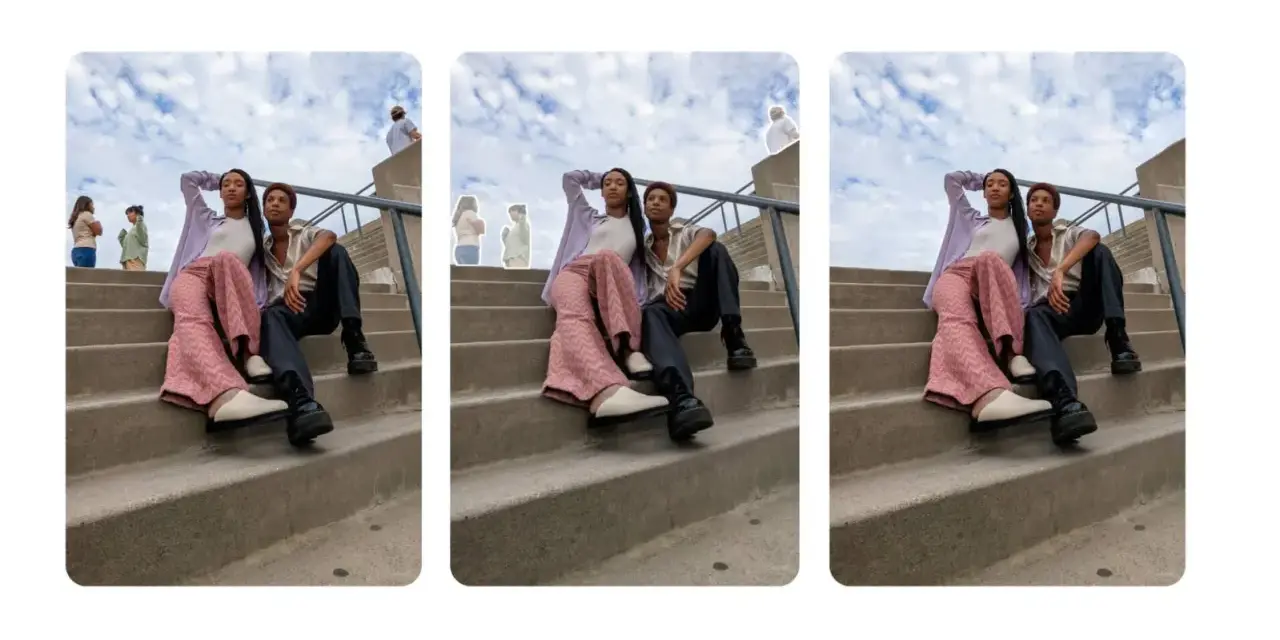
Una persona sullo sfondo, un cavo sul tavolo o un cartello entrato per caso nell’inquadratura possono rovinare una foto riuscita. La gomma magica di Google Foto permette di rimuovere queste distrazioni direttamente dallo smartphone, senza passare da un programma professionale. Qui mostro come trovarla, come usarla, quando dà risultati convincenti e quali sono i suoi limiti reali.
La gomma magica elimina piccoli elementi indesiderati direttamente da Google Foto
- Accesso rapido dall’app Google Foto attraverso Modifica e Strumenti oppure Azioni.
- Selezione manuale con un cerchio o un pennello, oltre ai suggerimenti automatici.
- Risultati migliori con sfondi semplici, oggetti piccoli e immagini nitide.
- Su alcuni dispositivi è disponibile anche Camuffa, che attenua l’elemento invece di cancellarlo.
- Prima di confermare, conviene salvare una copia modificata e conservare l’originale.
Che cos’è la gomma magica di Google Foto e cosa può rimuovere
La gomma magica è uno strumento di modifica basato sull’intelligenza artificiale. Analizza l’area selezionata, elimina l’elemento e prova a ricostruire lo sfondo con colori, texture e forme compatibili con il resto della fotografia.
Funziona bene soprattutto per piccole distrazioni visive, come passanti lontani, cestini, fili, macchie, insegne o oggetti appoggiati su una superficie. Non si limita a cancellare i pixel: cerca di capire che cosa dovrebbe esserci dietro, per questo il risultato dipende molto dalla complessità dello sfondo.
Su dispositivi compatibili può comparire anche la modalità Camuffa. In questo caso l’oggetto non viene necessariamente eliminato, ma assume colori più simili all’ambiente e attira meno l’attenzione. È una soluzione interessante per elementi grandi o vicini al soggetto principale, quando una cancellazione completa produrrebbe un alone evidente.
Come usare lo strumento passo dopo passo

Il percorso può cambiare leggermente tra Android, iPhone e versioni diverse dell’app. La logica, però, resta la stessa e richiede solo pochi tocchi.
- Apri Google Foto e scegli l’immagine da correggere.
- Tocca Modifica.
- Apri Strumenti oppure la scheda Azioni.
- Seleziona Gomma Magica. In alcune versioni puoi trovarla anche usando la ricerca interna degli strumenti.
- Tocca il suggerimento proposto oppure passa il dito sull’oggetto da rimuovere. Puoi anche circondarlo con un gesto.
- Controlla l’anteprima e, se necessario, usa Aggiungi o Sottrai per correggere la selezione.
- Tocca Fine e salva l’immagine, preferibilmente come copia.
Il mio consiglio è di selezionare l’oggetto in più passaggi, invece di includere una porzione enorme della scena. Un pennello leggermente più grande del dettaglio da cancellare offre spesso un risultato più pulito rispetto a una selezione imprecisa che comprende anche il volto o il bordo del soggetto principale.
Leggi anche: Come fare uno screenshot Samsung e catturare pagine lunghe
Come migliorare la selezione
Se il primo risultato non convince, non significa necessariamente che lo strumento non funzioni. Prova a ridurre l’area selezionata, ingrandire la foto con due dita e lavorare per sezioni, soprattutto quando l’oggetto è vicino a capelli, mani, finestre o linee architettoniche.
Per oggetti verticali, come un palo o una persona sullo sfondo, conviene procedere dall’alto verso il basso. In questo modo l’intelligenza artificiale ricostruisce porzioni più piccole e si notano meno deformazioni.
Su quali telefoni è disponibile
La funzione è disponibile nell’app Google Foto su Android e iOS, ma non tutte le funzioni di modifica vengono mostrate su ogni modello. L’accesso può dipendere dal sistema operativo, dalla memoria del dispositivo, dalla versione dell’app e dal tipo di immagine.
Google indica per alcune funzioni di modifica automatica la necessità di avere almeno Android 8.0 e 3 GB di RAM. Questo requisito non va interpretato come una garanzia assoluta per ogni strumento AI, perché la disponibilità può variare anche dopo un aggiornamento dell’app.
| Situazione | Cosa controllare |
|---|---|
| La voce non compare | Aggiorna Google Foto e verifica il percorso Strumenti o Azioni. |
| Il telefono è datato | Controlla versione di Android, RAM e compatibilità del modello. |
| Usi Google Foto dal browser | Prova l’app mobile, perché alcune funzioni sono disponibili solo lì. |
| La modifica si blocca | Verifica spazio libero, connessione e aggiornamenti dell’app. |
Se la gomma magica non appare, non partire subito dall’ipotesi che serva un abbonamento. Prima controllerei l’applicazione, il modello dello smartphone e il percorso corretto nei menu. In molti casi il problema è semplicemente un’interfaccia cambiata dopo un aggiornamento.
Quando il risultato è buono e quando mostra difetti
La gomma magica dà il meglio con un soggetto indesiderato che copre una zona relativamente uniforme. Un passante su una strada, una bottiglia su un tavolo o un piccolo cartello contro un muro sono casi favorevoli perché l’app ha abbastanza informazioni per ricostruire lo sfondo.
La situazione cambia quando l’oggetto attraversa volti, mani, trame ripetute o linee dritte. Ringhiere, piastrelle, mattoni e bordi di edifici rendono più evidenti gli errori, perché basta una piccola interruzione per far sembrare artificiale la fotografia.
- Meglio evitare selezioni troppo grandi in una sola volta.
- Controlla sempre capelli, dita, occhi e contorni dopo la cancellazione.
- Riduci le aspettative con foto mosse, molto scure o fortemente compresse.
- Non usare lo strumento per correggere dettagli importanti di immagini documentarie senza dichiarare la modifica.
Per una foto da condividere sui social, un piccolo difetto quasi invisibile può essere accettabile. Per una stampa o un’immagine destinata a un cliente, invece, farei sempre uno zoom al 100% e confronterei l’originale con la copia modificata. È il modo più semplice per evitare di accorgersi dell’errore solo dopo aver pubblicato o stampato il file.
Gomma magica, Camuffa o un’app dedicata
Non esiste uno strumento migliore in assoluto. La scelta dipende dall’ampiezza della correzione e dal livello di controllo che vuoi avere sulla foto.
| Soluzione | Ideale per | Limite principale |
|---|---|---|
| Gomma magica | Rimuovere rapidamente piccoli oggetti e persone | Offre meno controllo nei casi complessi |
| Camuffa | Rendere meno visibile un elemento grande o difficile da cancellare | L’oggetto resta comunque nell’immagine |
| Strumento di correzione di un’app fotografica | Ritocchi manuali e dettagli molto precisi | Richiede più tempo e un po’ di pratica |
| Editor professionale | Ricostruzioni complesse, lavori commerciali e stampe di qualità | È meno immediato e spesso richiede un abbonamento |
Per una correzione veloce sul telefono sceglierei la gomma magica senza esitazioni. Se però devo eliminare una persona in primo piano, mantenere perfettamente una prospettiva o preparare una foto da stampare in grande formato, preferisco un editor con livelli e strumenti manuali. L’automazione fa risparmiare tempo, ma non sostituisce sempre il controllo dell’occhio umano.
Come conservare l’originale e proteggere il file
Prima di modificare una foto importante, verifica che l’originale sia già salvato nel backup o nella memoria del telefono. Quando l’app propone Salva copia, scegli questa opzione: potrai confrontare le due versioni e tornare indietro senza perdere lo scatto iniziale.
Per le immagini personali, la modifica non cambia solo l’aspetto della foto, ma anche il suo valore documentario. Una gomma magica può essere perfetta per togliere un cestino da una vacanza, mentre sarebbe poco corretta se usata per alterare una prova, una ricevuta o una scena che deve rappresentare fedelmente ciò che è accaduto.
Ricorda inoltre che una copia modificata può occupare spazio aggiuntivo nel backup. Se lavori spesso con foto ad alta risoluzione, controlla periodicamente l’archiviazione di Google Foto e cancella solo le copie di cui sei davvero certo di non aver più bisogno.
Il modo più pratico per ottenere un ritocco credibile
La procedura che consiglio è semplice. Prima fai una copia, poi ingrandisci l’immagine, seleziona l’elemento in piccole parti e confronta il risultato con l’originale prima di condividere il file.
La gomma magica di Google Foto è molto utile per le imperfezioni quotidiane e per le foto scattate in viaggio, ma va considerata un aiuto automatico, non un intervento perfetto in ogni situazione. Con selezioni precise, aspettative realistiche e un controllo finale, può risolvere in pochi secondi problemi che un tempo richiedevano un’applicazione professionale.
