
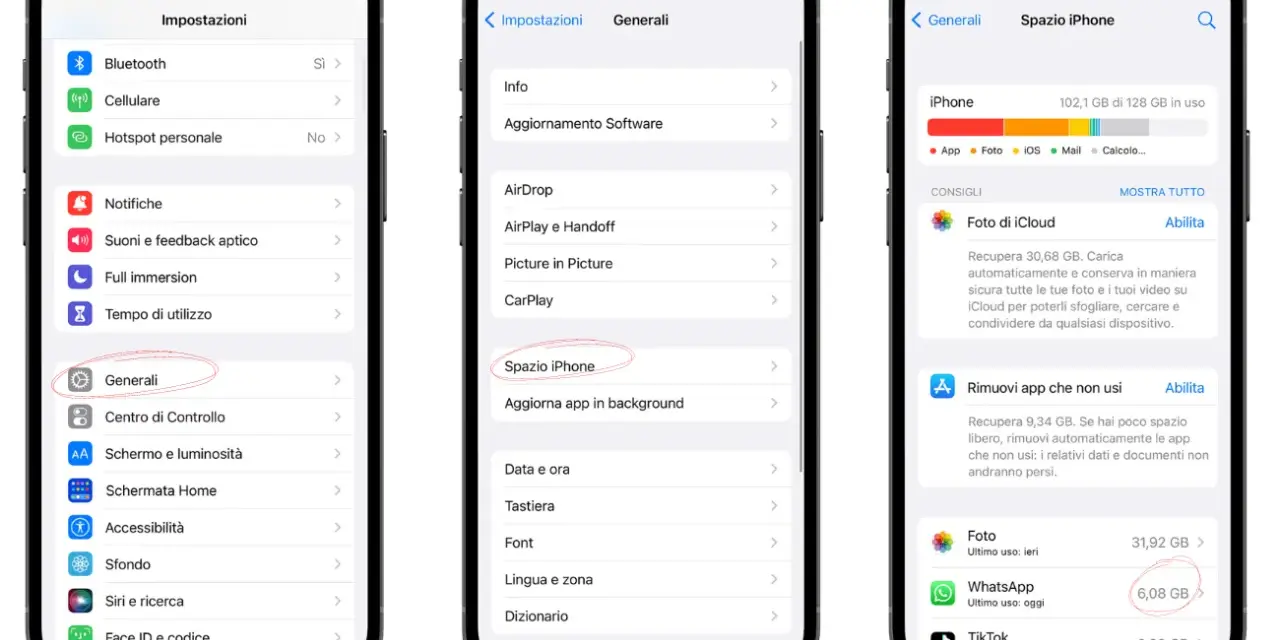
Quando compare l’avviso che lo spazio iCloud è quasi esaurito, il problema non riguarda soltanto le foto. Video, allegati di Messaggi, vecchi backup e file dimenticati possono occupare rapidamente i 5 GB gratuiti. Qui mostro come liberare spazio su iCloud senza cancellare per errore ricordi importanti, distinguendo ciò che conviene eliminare da ciò che è meglio archiviare.
Il modo più sicuro per recuperare spazio in iCloud
- Controlla prima la categoria più pesante da Impostazioni, Apple Account e iCloud.
- Elimina duplicati, screenshot e video voluminosi solo dopo aver salvato le copie importanti.
- In iCloud Drive rimuovi i file inutili e svuota Eliminati di recente.
- Riduci i backup disattivando le app che non hanno bisogno di essere incluse.
- Ricorda che Ottimizza spazio iPhone libera memoria sul telefono, non su iCloud.

Prima individua cosa sta consumando lo spazio
Il primo errore è cancellare contenuti alla cieca. Io partirei sempre da Impostazioni, nome dell’account, iCloud, quindi da “Spazio” o “Gestisci spazio account”, in base alla versione di iOS installata.
La schermata mostra quali servizi occupano più memoria. Il piano gratuito offre 5 GB complessivi, condivisi tra Foto di iCloud, iCloud Drive, backup, Messaggi, Mail e altre app. Non si tratta quindi della memoria fisica dell’iPhone, che si controlla da Impostazioni, Generali e Spazio iPhone.
| Categoria | Cosa può occupare spazio | Prima azione consigliata |
|---|---|---|
| Foto di iCloud | Foto originali, video 4K, Live Photos | Eliminare duplicati e video già salvati altrove |
| iCloud Drive | PDF, ZIP, video, documenti e cartelle condivise | Ordinare i file per dimensione e rimuovere quelli inutili |
| Backup | Dati delle app e copie di vecchi dispositivi | Eliminare backup obsoleti e app non essenziali |
| Messaggi e Mail | Allegati, video, foto e messaggi con file pesanti | Cancellare gli allegati più grandi e svuotare il Cestino |
Su iPhone con iOS 17 o versioni successive può comparire anche la sezione “Suggerimenti per te”. Propone vecchi backup, file voluminosi o foto che sembrano eliminabili. È un buon punto di partenza, ma controllo comunque ogni elemento prima di confermare, perché un suggerimento automatico non conosce il valore personale di una fotografia.
Foto e video richiedono più attenzione
La libreria fotografica è spesso la voce più pesante, soprattutto quando contiene video 4K, registrazioni dello schermo e molte immagini simili. Per recuperare spazio apro l’app Foto, controllo gli album Duplicati, Video e Screenshot e cancello prima il materiale chiaramente superfluo.
Se usi Foto di iCloud, cancellare una foto dall’iPhone significa eliminarla anche dagli altri dispositivi collegati allo stesso Apple Account. Prima di procedere, salvo gli originali su un Mac, su un PC o su un’unità esterna. Una seconda copia offline è una precauzione semplice, soprattutto per foto di famiglia e documenti fotografati.
- Apri l’app Foto e individua duplicati, screenshot e video molto lunghi.
- Seleziona gli elementi che non vuoi più conservare e tocca Elimina.
- Apri l’album Eliminati di recente e verifica il contenuto.
- Svuota l’album soltanto quando sei certo di non dover recuperare nulla.
Di norma, foto e video eliminati restano recuperabili per 30 giorni. Se l’account ha già superato il limite di archiviazione, alcuni contenuti eliminati possono invece essere rimossi immediatamente, senza passare da un recupero normale. Per questo non considero il cestino un vero archivio di sicurezza.
Ottimizzare l’iPhone non libera spazio su iCloud
L’opzione Ottimizza spazio iPhone viene spesso fraintesa. Conserva gli originali ad alta risoluzione in iCloud e lascia sul dispositivo versioni più leggere quando serve memoria: è utile per alleggerire l’iPhone, ma gli originali continuano a occupare spazio nel cloud.
Puoi attivarla da Impostazioni, nome dell’account, iCloud, Foto, selezionando “Ottimizza spazio iPhone”. La consiglio quando il problema è la memoria del telefono. Se invece l’avviso riguarda iCloud, bisogna ridurre la libreria, spostarla su un altro supporto o scegliere un piano più capiente.
Quando non usi Foto di iCloud
Se Foto di iCloud è disattivato, la libreria fotografica può essere inclusa nel backup dell’iPhone. In questo caso vai nella gestione del backup, apri il dispositivo e controlla la voce relativa alla libreria foto.
Disattivare Foto dal backup può ridurre molto le dimensioni della copia, ma lo farei solo dopo aver trasferito le immagini su un computer o su un disco esterno. Altrimenti rischi di eliminare l’unica copia disponibile in caso di smarrimento o guasto del telefono.
Libera spazio da iCloud Drive senza fare confusione
iCloud Drive tende a riempirsi lentamente, con file che sembrano piccoli singolarmente ma diventano ingombranti nel tempo. I responsabili più comuni sono video scaricati, archivi ZIP, PDF duplicati e cartelle di vecchi progetti.
Su iPhone apri File, tocca Sfoglia e seleziona iCloud Drive. Esamina le cartelle principali, apri il menu di selezione e rimuovi i documenti che non ti servono più. La cancellazione si riflette sugli altri dispositivi collegati, quindi non eliminare una cartella condivisa o di lavoro senza averne verificato il contenuto.
Su Mac puoi controllare iCloud Drive dal Finder, mentre da un browser è possibile usare la sezione dedicata di iCloud. Dopo l’eliminazione, i file restano normalmente in Eliminati di recente per 30 giorni. Per recuperare subito lo spazio, entra nella cartella e cancellali definitivamente.
Fai attenzione alla differenza tra “Elimina” e “Rimuovi download”. Quest’ultima azione elimina la copia locale dal dispositivo, ma lascia il file in iCloud. È utile quando vuoi liberare spazio sull’iPhone o sul Mac, non quando vuoi ridurre lo spazio occupato dall’account.
Riduci backup, Messaggi e Mail che spesso vengono trascurati
Elimina i backup dei dispositivi che non usi più
Un vecchio iPhone o iPad può avere ancora un backup completo nell’account. Da Impostazioni, nome dell’account, iCloud, Spazio e Backup puoi vedere i dispositivi presenti e cancellare le copie non più necessarie.
Prima di eliminare il backup dell’iPhone attuale, controllo che esista almeno una copia recente e funzionante. Ridurre il backup è più prudente che cancellarlo del tutto: apri il dispositivo, disattiva le app pesanti che non contengono dati importanti e conferma solo dopo aver letto l’avviso. La disattivazione rimuove da iCloud anche i dati di quell’app inclusi nel backup.
Controlla gli allegati di Messaggi
Le conversazioni con molti video e fotografie possono consumare più spazio dei messaggi testuali. Apri una conversazione, tocca il nome del contatto e visualizza la sezione delle foto o degli allegati. In questo modo elimini soltanto i file pesanti, senza cancellare necessariamente tutta la conversazione.
Questa pulizia è particolarmente efficace nelle chat di gruppo, dove si accumulano immagini inoltrate e video già ricevuti più volte. Io partirei dagli allegati più grandi e conserverei prima quelli che non posso recuperare altrove.
Leggi anche: Come collegare il telefono al PC senza cavo
Svuota la posta eliminata
Le email con allegati occupano più spazio dei messaggi composti solo da testo. In Mail elimina le vecchie newsletter, le promozioni e i messaggi con file voluminosi, poi svuota Cestino e cartelle simili.
Su iPhone, la funzione “Pulizia di Mail di iCloud” può aiutare a individuare promozioni, transazioni e messaggi ripetitivi. È comoda per una prima selezione, ma preferisco controllare manualmente le email di lavoro e quelle con documenti importanti prima della cancellazione definitiva.
Scegli la soluzione giusta per il tuo caso
Non sempre la cancellazione è la scelta migliore. La decisione dipende da quanto spazio devi recuperare e dal valore dei contenuti coinvolti.
| Situazione | Soluzione più adatta | Limite da considerare |
|---|---|---|
| Hai molti duplicati e screenshot | Eliminazione selettiva dalla libreria Foto | Le cancellazioni si sincronizzano su tutti i dispositivi |
| Vuoi conservare gli originali ma non in iCloud | Esportazione su computer o disco esterno | Devi organizzare e proteggere la copia manualmente |
| Il problema è la memoria dell’iPhone | Ottimizza spazio iPhone | Non riduce lo spazio occupato su iCloud |
| Il backup è troppo grande | Disattivazione delle app non essenziali | I dati di quelle app non saranno più inclusi nel backup |
| La libreria è ormai indispensabile | Passaggio a iCloud+ | È un abbonamento mensile, non una pulizia dei contenuti |
Se dopo una pulizia ragionata ti servono ancora diversi gigabyte, aumentare lo spazio con iCloud+ può essere la scelta più pratica. Non lo considero però il primo rimedio: pagare un piano più grande senza eliminare backup obsoleti e file inutili significa soltanto rimandare lo stesso problema.
Una piccola routine evita che iCloud si riempia di nuovo
Una volta recuperato lo spazio, bastano pochi controlli ogni mese. Verifico la schermata di archiviazione, elimino i video che non mi servono, controllo i backup dei dispositivi dismessi e svuoto le cartelle “Eliminati di recente”.
La regola più importante è separare sempre memoria del dispositivo e spazio iCloud. Con questa distinzione chiara, diventa molto più semplice capire se devi ottimizzare l’iPhone, cancellare contenuti sincronizzati, ridurre un backup oppure archiviare le foto su un supporto alternativo.
