
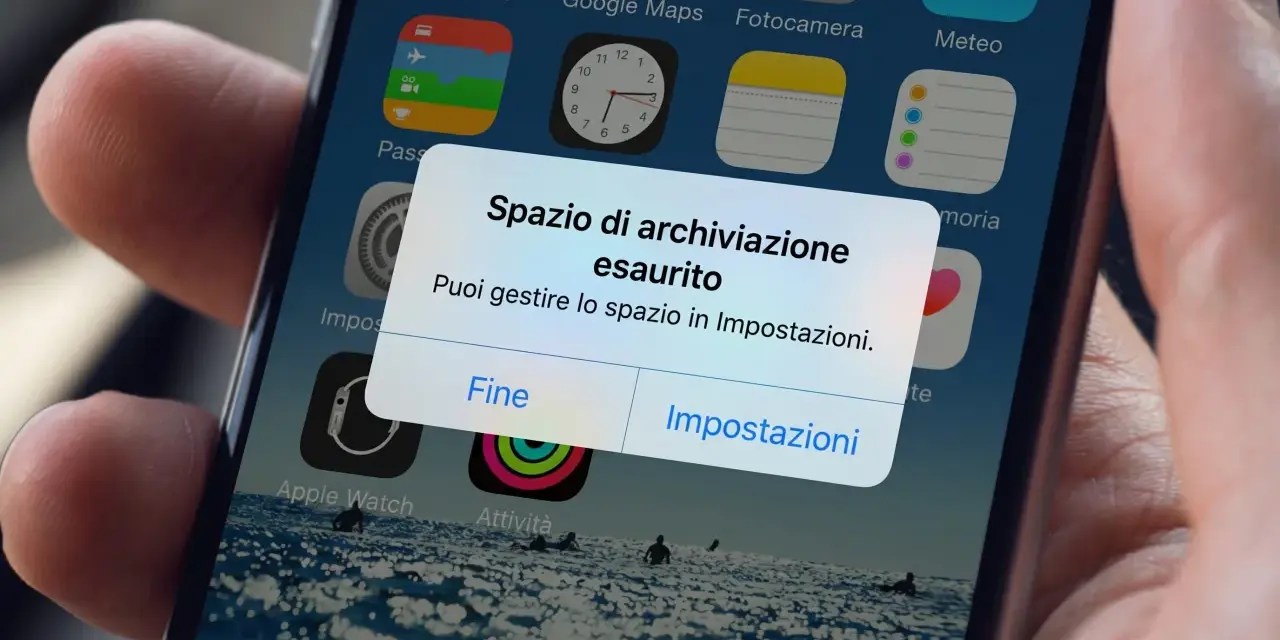
Quando il telefono Samsung segnala che lo spazio è esaurito, il problema di solito non sono solo le app. Foto, video, download, allegati delle chat e file duplicati possono occupare decine di gigabyte senza farsi notare. In questa guida spiego come individuare i responsabili, liberare spazio senza cancellare ricordi importanti e scegliere tra cloud, computer, memoria USB o scheda microSD.
Le mosse più efficaci per recuperare spazio sul Galaxy
- Controlla l’archiviazione per capire quali categorie occupano più memoria.
- Fai un backup di foto e video prima di eliminarli dal dispositivo.
- Svuota Cestino e Download, spesso ignorati ma capaci di occupare molto spazio.
- Elimina duplicati e video pesanti prima di toccare file importanti.
- Lascia almeno 5-10 GB liberi per mantenere il telefono reattivo e consentire gli aggiornamenti.

Capire cosa sta riempiendo la memoria Samsung
Per iniziare apro Impostazioni > Assistenza dispositivo > Archiviazione. Su alcuni modelli e versioni di One UI la voce può chiamarsi “Batteria e assistenza dispositivo”, ma il principio non cambia: il telefono mostra lo spazio occupato da immagini, video, applicazioni, documenti e file di sistema.
La categoria più grande merita attenzione, ma non va interpretata alla cieca. La voce “Altro” o “File di sistema” può includere dati temporanei, cache, pacchetti delle applicazioni e componenti necessari al funzionamento del Galaxy. Non è una cartella da cancellare manualmente.
Io consiglio di non aspettare che lo spazio libero scenda a zero. Quando rimangono meno di 5 GB disponibili, possono comparire rallentamenti, errori durante il salvataggio delle foto, problemi con gli aggiornamenti e blocchi delle applicazioni.
Foto e video sono quasi sempre il primo intervento
Le fotografie occupano spazio, ma sono soprattutto i video ad aumentare rapidamente il consumo. Un filmato in alta risoluzione può pesare centinaia di megabyte, mentre registrazioni in 4K o video molto lunghi arrivano facilmente a 1 GB o più.
Eliminare senza perdere i ricordi
Prima trasferisco i contenuti su un computer, un SSD esterno o un servizio cloud. Dopo il trasferimento apro alcuni file a campione, controllo che siano leggibili e solo allora elimino le copie dal telefono. È un passaggio semplice, ma evita il classico errore di cancellare foto prima di aver verificato il backup.
Con Google Foto si può usare la funzione “Libera spazio su questo dispositivo”, che rimuove dal telefono gli elementi già salvati nel cloud. La funzione non deve essere usata prima che il backup sia completato e verificato, soprattutto con video importanti o immagini scattate da poco.
Leggi anche: Come trasferire dati da Huawei a Samsung senza perdere file
Dove cercare i file più pesanti
- Galleria, ordinando o selezionando i video più lunghi e pesanti;
- Download, dove spesso restano immagini, PDF e filmati aperti una sola volta;
- WhatsApp e Telegram, che possono conservare automaticamente foto, video e documenti;
- Screenshot e registrazioni schermo, spesso accumulati senza una vera utilità;
- Cartelle di editing, create da applicazioni per video e fotografia.
Samsung Italia spiega che l’app Archivio permette di consultare e spostare i contenuti presenti nella memoria interna. La uso proprio per vedere i file in base alla cartella e alla dimensione, invece di affidarmi soltanto alla Galleria.
Come spostare foto e file su un altro supporto
La scelta migliore dipende da quanto spazio serve e da quanto spesso vuoi rivedere quei contenuti. Per liberare rapidamente il telefono, il computer è pratico; per conservare un archivio sempre disponibile, un SSD esterno offre più controllo; il cloud è comodo, ma richiede una connessione e spazio online sufficiente.
| Soluzione | Vantaggio principale | Limite da considerare |
|---|---|---|
| Computer | Trasferimento semplice e senza abbonamento | Il computer deve essere disponibile e affidabile |
| SSD o memoria USB | Buona capacità e archivio fisico indipendente | Serve conservarlo con attenzione e creare una seconda copia |
| Cloud | Accesso da più dispositivi e backup automatico | Dipendenza dalla connessione e dai limiti del piano |
| Scheda microSD | Utile per foto, video e documenti sui modelli compatibili | Non tutti i Galaxy hanno lo slot e non tutte le app possono essere spostate |
Per copiare i file apro Archivio > Memoria interna, seleziono le cartelle necessarie e scelgo “Sposta” o “Copia”. Con una memoria USB serve un adattatore USB OTG compatibile. Se il telefono supporta una microSD, Samsung consente di trasferire su di essa foto e documenti, ma la scheda non aumenta automaticamente lo spazio interno destinato alle applicazioni.
Per un archivio importante preferisco avere due copie in luoghi diversi. Una sola scheda microSD o una sola chiavetta non è un backup completo, perché può danneggiarsi, perdersi o diventare illeggibile.
Pulire file inutili, duplicati e contenuti delle chat
Dopo aver messo al sicuro le foto, passo ai file che non hanno più valore. In Archivio controllo “Download”, “File di installazione”, “Documenti” e i file di grandi dimensioni. Spesso si trovano vecchi PDF, APK, video ricevuti e copie dello stesso documento.
La funzione per individuare i file duplicati è utile, ma non va usata senza controllo. Due immagini simili non sono necessariamente doppioni: prima di eliminarle verifico nome, data e cartella, soprattutto quando si tratta di foto di famiglia o documenti fotografati.
Anche le app di messaggistica meritano una verifica separata. In WhatsApp, per esempio, la gestione dello spazio mostra quali conversazioni contengono più elementi multimediali. Eliminare i video inoltrati molte volte può recuperare diversi gigabyte senza toccare le fotografie personali.
Non dimenticare il Cestino. I file cancellati dalla Galleria o da Archivio possono rimanere disponibili per un periodo di tempo prima della rimozione definitiva. Svuotalo solo dopo aver controllato il contenuto, perché il ripristino potrebbe non essere possibile.
Cache, dati delle app e download offline
La cache contiene dati temporanei che aiutano un’app ad aprire più rapidamente alcuni contenuti. Si può svuotare da Impostazioni > Applicazioni > [nome app] > Memoria archiviazione > Svuota cache. Il comando non dovrebbe cancellare account o documenti personali.
“Cancella dati” è invece un’operazione molto più ampia. Può disconnettere l’utente e rimuovere impostazioni, database locali o contenuti scaricati, quindi la uso soltanto sapendo esattamente cosa perderò.
Controllo anche le app che salvano contenuti per l’uso offline, come servizi di streaming, mappe e podcast. Un singolo download non sembra pesante, ma una raccolta lasciata accumulare per mesi può occupare 10 GB o più.
Disinstallare app che non utilizzi resta una delle soluzioni più efficaci. Se un’app serve raramente ma contiene dati importanti, verifico prima che i contenuti siano sincronizzati con il relativo account.
Quando la memoria risulta piena anche dopo la pulizia
Se il problema persiste, riavvio il telefono e ricontrollo lo spazio dopo qualche minuto. Gli indici delle foto, i file temporanei e gli aggiornamenti appena installati possono rendere la lettura della memoria momentaneamente imprecisa.
Un caso diverso si presenta quando il Galaxy mostra una quantità anomala nella sezione “Altro”, si blocca spesso o non permette di salvare file nonostante lo spazio disponibile. In questa situazione conviene eseguire un backup completo, aggiornare il sistema e usare la diagnostica di Samsung Members.
Il ripristino ai dati di fabbrica può risolvere errori persistenti, ma cancella il contenuto del telefono. Lo considero l’ultima scelta, dopo aver salvato foto, contatti, conversazioni, codici di autenticazione e documenti. Se la memoria continua a comportarsi in modo anomalo, è più prudente rivolgersi a un centro di assistenza, perché potrebbe esserci un problema software o hardware.
Una routine semplice per non riempire di nuovo il Galaxy
Una volta recuperato spazio, imposto un controllo mensile di 5 minuti. Elimino i download inutili, verifico i video recenti, controllo le chat più pesanti e lascio sempre una riserva di almeno il 10% della capacità totale quando possibile.
La strategia più sicura è questa: backup automatico per le foto, copia periodica su un supporto fisico e cancellazione soltanto dopo una verifica. In questo modo il telefono resta pronto per nuove immagini e file, mentre i ricordi importanti non dipendono da una sola memoria.
