
Hai spostato una foto dalla raccolta principale e ora non riesci più a trovarla? Per ritrovare le mie foto archiviate in Google Foto bastano pochi passaggi, ma bisogna distinguere tra archivio, cestino, cartella protetta e memoria del telefono. Qui spiego dove cercare le immagini su Android, iPhone e computer, come ripristinarle e cosa controllare quando l’archivio sembra vuoto.
Le foto archiviate restano disponibili e si recuperano in pochi tocchi
- Percorso mobile: Google Foto, Raccolte, Archivia.
- Ripristino: seleziona l’immagine e scegli Rimuovi dall’archivio.
- Nessuna cancellazione: l’archiviazione nasconde la foto dalla vista principale, ma non la elimina.
- Controllo account: verifica di aver effettuato l’accesso al profilo Google corretto.
- iPhone: l’app Foto di Apple usa soprattutto le raccolte Nascosti ed Eliminati di recente.

Dove si trova l’archivio in Google Foto
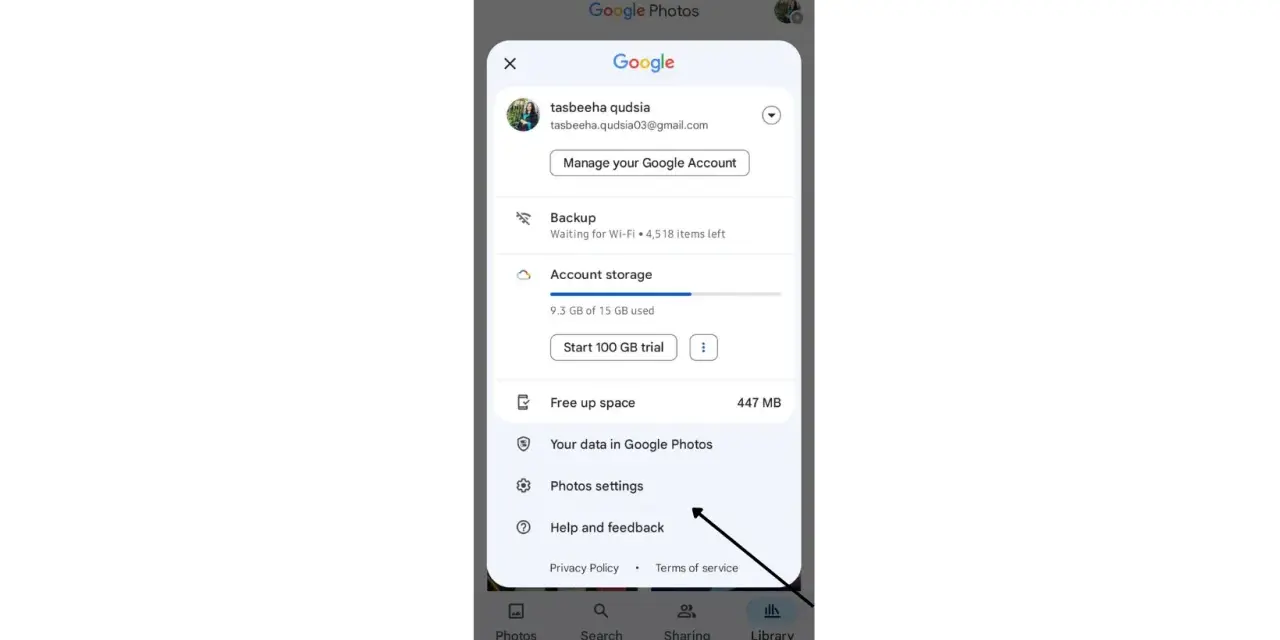
Su smartphone Android o iPhone apri l’app Google Foto e controlla di avere selezionato l’account Google con cui hai salvato le immagini. Tocca Raccolte nella parte inferiore dello schermo, quindi apri Archivia. In alcune versioni dell’app la voce può comparire anche più in alto, soprattutto se la utilizzi spesso.Una volta dentro, vedrai le immagini che hai tolto dalla schermata principale. L’archivio non è una cartella nascosta nel file manager e non dipende dalla memoria interna del telefono. È una sezione del servizio Google Foto, quindi le immagini sincronizzate possono essere visualizzate anche da un altro dispositivo.
Leggi anche: Come liberare spazio su Google Foto senza perdere foto
Accesso da computer
Dal computer apri Google Foto nel browser e accedi allo stesso account. Nel menu laterale cerca la voce Archivia. Da qui puoi selezionare una o più foto, aprire il menu delle opzioni e gestirle senza trasferire prima i file sul PC.
Se non vedi la voce immediatamente, prova ad allargare la finestra del browser o ad aprire il menu principale. L’interfaccia può cambiare leggermente tra app e sito web, ma il principio resta lo stesso: l’archivio è separato dalla visualizzazione quotidiana delle foto.
Come riportare una foto nella raccolta principale
Per rendere di nuovo visibile un’immagine nella schermata principale, apri l’archivio e tocca la foto interessata. Premi il menu con i tre puntini e scegli Rimuovi dall’archivio. Dopo l’operazione, l’immagine torna nella raccolta ordinata per data.
Su iPhone e iPad puoi tenere premute più foto per selezionarle insieme. Questa funzione è comoda quando devi recuperare un vecchio gruppo di immagini, ad esempio le foto di un viaggio o di una riparazione documentata con diversi scatti.
- Apri Google Foto e vai su Raccolte.
- Entra nella sezione Archivia.
- Seleziona una o più immagini.
- Tocca il menu delle opzioni.
- Scegli Rimuovi dall’archivio.
La rimozione dall’archivio non crea una copia e non modifica la qualità del file. Cambia soltanto il modo in cui la foto viene mostrata nella raccolta principale, mentre album, data e informazioni associate restano normalmente disponibili.
Archivio, cestino e cartella protetta non sono la stessa cosa
Il malinteso più comune è pensare che una foto archiviata sia stata cancellata. In realtà l’archiviazione serve a ridurre il disordine nella schermata Foto: l’immagine può restare negli album e continuare a comparire nei risultati di ricerca.
| Sezione | Cosa succede alla foto | Dove cercarla |
|---|---|---|
| Archivia | Viene nascosta dalla raccolta principale, ma resta disponibile | Raccolte, Archivia |
| Cestino | È stata eliminata e può essere recuperata solo per un periodo limitato | Cestino |
| Cartella protetta | È nascosta dalle ricerche comuni e richiede un metodo di sblocco | Cartella protetta |
| Cartella del dispositivo | Il file è salvato localmente sul telefono, con o senza backup | Galleria o Gestione file |
Un’altra differenza importante riguarda lo spazio. Una foto archiviata continua a essere conteggiata nella quota di archiviazione Google, quindi spostarla in questa sezione non libera memoria cloud. Per ridurre lo spazio occupato bisogna eliminare il file oppure esportarlo e gestirne una copia altrove.
Io eviterei di usare l’archivio come sistema di privacy. Se vuoi nascondere immagini personali, è più adatta la Cartella protetta, perché l’archivio può lasciare le foto visibili nella ricerca e negli album.
Quando l’archivio è vuoto o la foto non compare
Se la sezione Archivia non contiene l’immagine che cerchi, procedo con alcuni controlli semplici prima di pensare a una perdita definitiva. Il primo è verificare l’account: sullo stesso telefono possono essere presenti più profili Google e ogni profilo ha una libreria separata.
- Controlla l’immagine del profilo in alto e prova gli altri account disponibili.
- Cerca la foto per data, luogo, persona o tipo di file.
- Apri il Cestino se potresti averla eliminata invece di archiviarla.
- Controlla gli album, perché una foto archiviata può restare al loro interno.
- Verifica le cartelle del dispositivo, come DCIM, Download, WhatsApp Images o Telegram.
Se l’immagine è presente nella galleria del telefono ma non in Google Foto, probabilmente non è stato completato il backup. In quel caso controlla lo stato della sincronizzazione e lascia l’app aperta sotto Wi-Fi, soprattutto se si tratta di video o immagini ad alta risoluzione.
Quando invece manca soltanto la miniatura, può bastare aggiornare l’app, chiuderla e riaprirla oppure verificare la connessione. Non cancellare dati dell’app o disinstallarla prima di aver controllato il backup, perché una foto salvata solo localmente potrebbe non essere ancora stata caricata nel cloud.
Su iPhone cerca anche Nascosti ed Eliminati di recente
Se hai usato l’app Foto di Apple, non troverai necessariamente una sezione chiamata Archivia. Apple organizza le immagini nascoste nella raccolta Nascosti, mentre quelle eliminate finiscono in Eliminati di recente.
Per recuperare una foto nascosta apri Foto, vai su Raccolte, scorri fino alla sezione dedicata alle altre raccolte e seleziona Nascosti. Dopo lo sblocco con Face ID, Touch ID o codice, scegli l’immagine, apri il menu delle opzioni e tocca Non nascondere.
Se pensi di averla eliminata, controlla Eliminati di recente. Secondo il supporto Apple, le foto cancellate restano disponibili per 30 giorni prima della rimozione definitiva, salvo eliminazione manuale anticipata. Non confondere però Google Foto con Foto di iCloud. Sono servizi diversi e una foto archiviata in Google Foto non appare automaticamente nell’archivio dell’app Apple. Per questo, quando passo da Android a iPhone o cambio account, verifico sempre quale applicazione ha eseguito il backup originale.Una piccola abitudine evita di perdere tempo la prossima volta
Per organizzare bene le immagini, uso l’archivio solo per gli scatti che voglio conservare ma non vedere ogni giorno, come ricevute, schermate, documenti o foto di riferimento. Per i ricordi importanti preferisco invece creare un album nominato e facilmente riconoscibile, perché l’album rende più chiara la posizione del contenuto.
Se una foto è davvero preziosa, conservo anche una seconda copia su computer o disco esterno. Il cloud è pratico, ma la sincronizzazione dipende dall’account, dalla connessione e dallo spazio disponibile. In pochi minuti di controllo si evita di confondere una semplice archiviazione con una cancellazione e si recuperano le immagini nel posto giusto.
