
Una copia automatica più una copia locale protegge davvero i tuoi ricordi
- Google Foto salva immagini e video, ma devi controllare anche le cartelle delle app.
- Su iPhone, iCloud conserva impostazioni e dati, mentre Foto di iCloud sincronizza la libreria separatamente.
- Documenti, PDF e file ricevuti nelle chat richiedono spesso una copia aggiuntiva.
- Prima di cancellare qualcosa, verifica che compaia davvero nel cloud o sul computer.
- La soluzione più prudente combina cloud, computer e disco esterno.
Che cosa deve contenere una copia completa
Un backup del telefono non è soltanto una galleria online. Una copia utile deve includere almeno foto, video, contatti, messaggi, calendario, note, impostazioni e dati delle applicazioni. I documenti salvati nella memoria interna, nella cartella Download o nelle app di messaggistica meritano un controllo separato.
La distinzione più importante è tra sincronizzazione e backup. La sincronizzazione mantiene lo stesso contenuto su più dispositivi: se elimini una foto sincronizzata, potresti eliminarla ovunque. Il backup, invece, serve a conservare una versione recuperabile dei dati in caso di perdita o danneggiamento.
Io consiglio di partire dalle informazioni insostituibili. Le applicazioni si possono reinstallare, mentre fotografie di famiglia, video personali, scansioni e documenti di lavoro spesso non possono essere ricreati. Prima di iniziare, collega il telefono al Wi-Fi, mettilo in carica e controlla di avere spazio sufficiente sull’account.Foto e file non sono sempre nello stesso posto
Le immagini della fotocamera sono relativamente semplici da salvare, ma altre cartelle possono sfuggire. Pensa a Screenshot, WhatsApp Images, Telegram, Download, Bluetooth e documenti ricevuti via email. Se il backup riguarda solo la cartella della fotocamera, una parte dei tuoi dati potrebbe restare esclusa.

Come salvare foto e file su Android
Su Android, il metodo più pratico per foto e video è Google Foto. Apri l’app, tocca l’immagine del profilo, entra nelle impostazioni e seleziona Backup. Attiva la funzione, verifica l’account corretto e controlla le cartelle del dispositivo che vuoi includere.
Non chiudere subito l’app pensando che il lavoro sia terminato. Nella schermata del profilo deve comparire la dicitura “Backup completato”. Se mancano immagini provenienti da WhatsApp o da un’altra applicazione, entra nelle impostazioni delle cartelle del dispositivo e abilita quelle necessarie.
Per i documenti serve un passaggio in più
Google Foto è adatto a immagini e video, non a tutti i file presenti nello smartphone. Per PDF, file Word, scansioni e cartelle di lavoro puoi usare Google Drive, un altro servizio cloud oppure collegare il telefono al computer e copiare manualmente le cartelle importanti.
La copia manuale tramite cavo USB è spesso la soluzione più trasparente. Dopo aver autorizzato il computer, apri la memoria del telefono e copia almeno DCIM, Pictures, Download, Documents e le cartelle delle applicazioni che contengono file personali. Non spostare i file originali: copiali, così puoi controllare il risultato prima di fare pulizia.
Il backup generale di Android
Per salvare impostazioni, elenco delle app, alcuni dati applicativi e altri elementi di sistema, apri le impostazioni del telefono e cerca la voce Backup, di solito dentro Google o Sistema. I nomi possono cambiare tra Samsung, Xiaomi, Motorola e altri produttori, ma il principio resta lo stesso.
Questo salvataggio non garantisce che ogni applicazione conservi tutti i propri dati. Alcune app gestiscono un archivio indipendente e richiedono un backup interno. WhatsApp, per esempio, deve essere configurato dalla sua sezione dedicata e collegato all’account Google corretto.
Come proteggere foto e file su iPhone
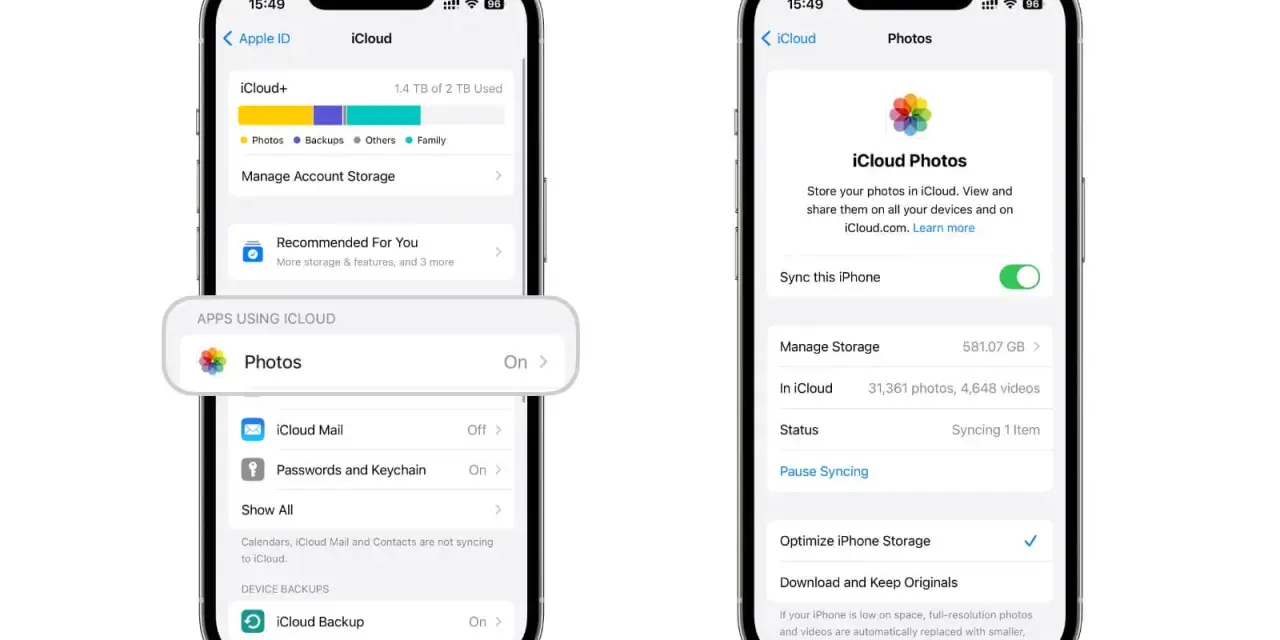
Su iPhone puoi creare una copia tramite iCloud oppure tramite computer. Per il backup automatico, vai in Impostazioni, [il tuo nome], iCloud, Backup iCloud, attiva l’opzione e usa “Esegui backup adesso” per avviare subito il salvataggio.
Il backup automatico parte normalmente quando l’iPhone è bloccato, collegato all’alimentazione e connesso al Wi-Fi. Per questo, attivare la funzione non significa necessariamente avere già una copia aggiornata. Controlla sempre la data dell’ultimo backup e lo spazio disponibile in iCloud.
Foto di iCloud e backup del dispositivo sono cose diverse
Se hai attivato Foto di iCloud, foto e video vengono sincronizzati con iCloud e non vengono duplicati nel backup completo del dispositivo. Questo può essere comodo, ma significa che la libreria dipende dalla sincronizzazione e dallo spazio disponibile sull’account.Per una protezione più solida, scarico periodicamente le immagini anche su Mac, PC o disco esterno. È una precauzione semplice soprattutto prima di riparare il telefono, venderlo o installare un aggiornamento importante.
File, note e allegati
I file presenti nell’app File possono trovarsi su iCloud Drive, nella memoria dell’iPhone o dentro un servizio di terze parti. Apri le cartelle principali e controlla dove sono conservati. Un documento salvato “Sul mio iPhone” non è automaticamente disponibile su iCloud Drive.
Anche messaggi e chat possono seguire regole diverse. Prima di cambiare dispositivo, verifica il backup interno delle applicazioni più importanti e assicurati di conoscere le credenziali degli account. Una copia senza password o senza accesso all’account non è facilmente recuperabile.
Cloud, computer o disco esterno quale metodo conviene
Non esiste un unico metodo perfetto. Il cloud è comodo e automatico, il computer offre più controllo e un disco esterno crea una copia indipendente dagli account online. Nella pratica, la combinazione di due metodi è quella che riduce davvero il rischio.
| Metodo | Punti di forza | Limiti | Ideale per |
|---|---|---|---|
| Cloud | Automatico e accessibile ovunque | Dipende da account, connessione e spazio disponibile | Foto, contatti e ripristino rapido |
| Computer | Controllo diretto sui file | Richiede collegamento e operazioni manuali | Documenti, foto originali e archivi completi |
| Disco esterno | Copia separata dal telefono e dal cloud | Va aggiornato manualmente e conservato con cura | Archivio personale a lungo termine |
Per le foto uso una regola semplice: una copia automatica più una copia offline. La prima protegge dagli incidenti quotidiani, la seconda resta disponibile anche se perdi l’accesso all’account o elimini per errore un contenuto sincronizzato.
Come verificare che il salvataggio sia riuscito
Il messaggio “backup attivo” non basta. Apri il servizio cloud da un altro dispositivo o da un computer e controlla alcune foto recenti, un video lungo e almeno un file. Se riesci a visualizzarli senza usare il telefono originale, hai una verifica molto più affidabile.
Per una copia su computer, confronta il numero approssimativo delle cartelle e prova ad aprire file di formati diversi. Un trasferimento interrotto può lasciare cartelle apparentemente complete ma con video danneggiati o documenti vuoti.
Leggi anche: Dove trovare le foto archiviate in Google Foto e ripristinarle
Gli errori che vedo più spesso
- Usare un account Google o Apple diverso da quello configurato sul nuovo telefono.
- Confondere la presenza delle foto nell’app Galleria con una copia già caricata online.
- Cancellare le immagini per liberare spazio prima di controllare lo stato del backup.
- Dimenticare le cartelle di WhatsApp, Download e Screenshot.
- Salvare tutto su un solo disco senza avere una seconda copia.
- Perdere la password di un backup locale cifrato.
La funzione per liberare spazio è utile, ma va usata solo dopo aver verificato che il cloud mostri davvero le fotografie. Una volta eliminate dalla memoria del telefono, il recupero può diventare difficile, soprattutto se anche il cestino viene svuotato.
Quando fare una copia prima di portare il telefono in assistenza
Prima di una riparazione, esegui il salvataggio con qualche ora di anticipo, soprattutto se hai molti video. Se il dispositivo è ancora funzionante, copia anche i file manualmente e annota gli account necessari per il ripristino.
Se lo schermo è rotto ma il telefono si accende, evita di insistere con tentativi casuali. Un cavo, un adattatore o un tecnico possono aiutarti a recuperare i dati, ma non tutte le riparazioni consentono di salvare la memoria interna. Se il dispositivo è bagnato, non collegarlo alla corrente e chiedi assistenza rapidamente.
Prima di consegnarlo, disattiva eventuali blocchi richiesti dal centro assistenza solo quando hai già una copia verificata. Per motivi di privacy, rimuovi account e dati personali soltanto dopo aver completato il trasferimento e aver controllato che il telefono possa essere ripristinato senza perdere informazioni.
La routine più semplice per non perdere più foto e documenti
Una buona abitudine non richiede operazioni quotidiane. Lascia attivo il backup automatico, controlla lo stato una volta al mese e crea una copia su computer o disco esterno ogni 4-8 settimane, in base a quanto usi la fotocamera.
Quando acquisti un nuovo smartphone, non cancellare subito il vecchio. Tienilo a disposizione finché non hai verificato contatti, foto, video, file, chat e autenticazioni. Il vero test non è aver avviato il backup, ma riuscire a recuperare ciò che ti serve senza dipendere dal telefono originale.
