
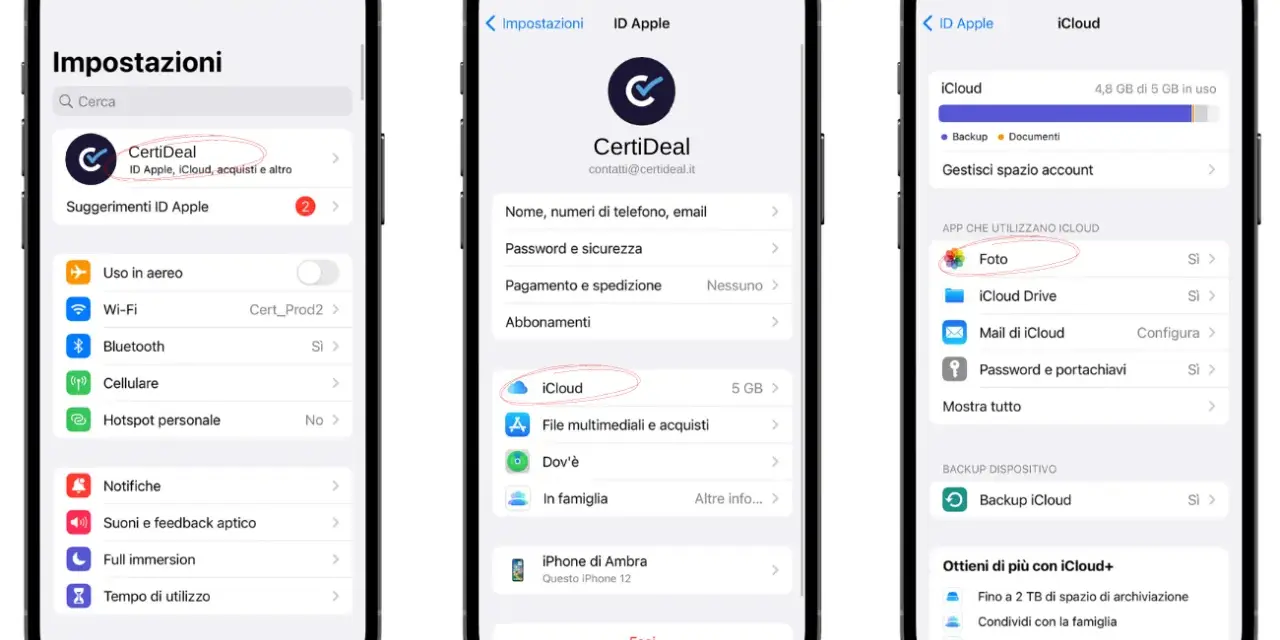
Quando l’iPhone segnala che lo spazio è quasi esaurito, il problema di solito non è una singola app, ma l’accumulo di foto, video, allegati e download dimenticati. Io partirei sempre dall’analisi della memoria, poi interverrei sui contenuti più pesanti senza cancellare file importanti per errore. Qui trovi una procedura pratica per liberare spazio su iPhone, con particolare attenzione a foto, video e documenti.
Le operazioni che restituiscono più memoria in poco tempo
- Controlla Spazio iPhone per capire quali categorie occupano davvero la memoria.
- Elimina video pesanti, duplicati e screenshot prima delle singole foto.
- Con Ottimizza spazio iPhone, gli originali restano su iCloud e sul dispositivo rimangono copie più leggere.
- Svuota l’album Eliminati di recente solo dopo aver verificato il contenuto.
- Rimuovi download offline e file locali che puoi recuperare nuovamente dal cloud.
Controlla prima cosa sta occupando la memoria
Apri Impostazioni > Generali > Spazio iPhone e attendi il caricamento dell’elenco. Qui vedrai quanto spazio è utilizzato da Foto, app, messaggi, iOS, file e dati temporanei. La barra colorata è utile per una prima occhiata, ma sono le singole categorie a indicare dove intervenire davvero.
Se Foto occupa 60 GB, cancellare la cache di Safari produrrà un effetto quasi impercettibile. Se invece la categoria Messaggi o un’app di streaming supera diversi gigabyte, il recupero può essere immediato. Io consiglio di annotare le prime tre categorie più pesanti e affrontarle in quest’ordine.
La schermata può mostrare anche suggerimenti automatici, come la rimozione delle app inutilizzate o la revisione degli allegati voluminosi. Non accettare tutto alla cieca. Prima di eliminare qualcosa, verifica sempre se il contenuto è sincronizzato, salvato altrove o ancora necessario.
Foto e video sono il punto da cui partire
Video in 4K, Live Photo e registrazioni al rallentatore possono riempire la memoria molto più rapidamente delle immagini comuni. Nell’app Foto apri Album > Video e ordina mentalmente i contenuti per durata e utilità. Un video di pochi minuti può occupare più spazio di centinaia di fotografie.
Elimina i contenuti che pesano di più
Controlla prima i video duplicati, le registrazioni dello schermo, gli screenshot e le foto mosse. La sezione Duplicati, quando disponibile, permette di unire copie simili mantenendo una versione con la qualità migliore. È una soluzione più sicura della cancellazione manuale, soprattutto quando la libreria contiene migliaia di elementi.
Per liberare memoria senza rinunciare alla libreria puoi usare Foto di iCloud con l’opzione “Ottimizza spazio iPhone”. Gli originali a piena risoluzione vengono conservati su iCloud, mentre il dispositivo mantiene versioni più leggere e scarica l’originale solo quando serve. Questa funzione richiede però spazio disponibile su iCloud e una connessione stabile. Non è un backup indipendente: Foto di iCloud sincronizza la libreria. Se cancelli un’immagine con la sincronizzazione attiva, la rimozione può propagarsi anche agli altri dispositivi collegati allo stesso Apple Account.Non dimenticare gli elementi eliminati
Quando cancelli foto e video, questi restano normalmente nell’album Eliminati di recente per un periodo limitato e continuano a occupare memoria. Apri l’album solo dopo aver controllato di non avere ripensamenti, quindi elimina definitivamente gli elementi che non ti servono più.
Se vuoi conservare una copia prima della pulizia, trasferisci i file su un Mac, un PC, un disco esterno compatibile oppure su un servizio cloud. Una copia verificata è importante: vedere un file nell’app Foto non significa automaticamente averlo esportato correttamente altrove.
Gestisci file, allegati e download dimenticati
L’app File raccoglie spesso documenti che non ricordiamo più di avere scaricato. Apri File > Sfoglia e controlla le posizioni “Sul mio iPhone”, “iCloud Drive” e gli eventuali servizi collegati. Contratti PDF, presentazioni, archivi ZIP e video ricevuti tramite messaggistica possono occupare molto spazio senza essere visibili nella libreria fotografica.
Quando un file è già disponibile su iCloud Drive, puoi usare Rimuovi download per cancellare la copia locale senza eliminare il documento dal cloud. È una distinzione importante: “Elimina” rimuove il file, mentre “Rimuovi download” libera la memoria del dispositivo lasciando il contenuto recuperabile online.
Controlla anche gli allegati nelle app di messaggistica e nelle email. Le conversazioni molto lunghe possono contenere immagini, video e documenti duplicati. In Spazio iPhone, la voce relativa a Messaggi può aiutarti a individuare gli allegati più grandi, mentre alcune app richiedono di aprire direttamente la conversazione per cancellarli.
Streaming e mappe offline
Netflix, Disney+, Spotify, Apple Music e le app per le mappe possono conservare gigabyte di contenuti scaricati per l’uso offline. Vai nelle impostazioni interne di ogni app e rimuovi film, playlist, podcast o mappe che non utilizzi più. Questa è una delle pulizie più rapide perché non perdi l’accesso al servizio, ma soltanto la copia locale.
La mia regola è semplice: se un contenuto può essere riscaricato in pochi secondi, non ha senso conservarlo stabilmente sul telefono. Fanno eccezione i viaggi, le zone con poca rete e i documenti di lavoro che devono essere disponibili anche senza connessione.Riduci il peso delle app senza cancellare dati importanti
Nella schermata Spazio iPhone trovi le app ordinate in base alla memoria utilizzata. Alcune occupano poco per il programma e molto per documenti, cache e contenuti offline. Per le app che usi raramente puoi scegliere di disinstallarle mantenendo documenti e dati, così potrai reinstallarle in seguito senza ricominciare da zero.
La disinstallazione temporanea è diversa dalla cancellazione completa. Se un’app conserva una grande quantità di file locali e non offre un’opzione per svuotare la cache, eliminarla e reinstallarla può recuperare più spazio, ma prima verifica che i dati siano sincronizzati con un account o con il cloud.
Fai attenzione alle applicazioni di messaggistica, alle note non sincronizzate e ai gestori di autenticazione. Cancellare un’app senza sapere dove sono conservati i dati può causare la perdita di conversazioni o impostazioni. In caso di dubbio, esegui un backup e controlla l’accesso all’account prima di procedere.
Leggi anche: Album condiviso Google Foto - come crearlo e gestirlo
Cache e dati di sistema
La cache è una raccolta di file temporanei usati per velocizzare le app. Non esiste un pulsante universale per cancellarla su iPhone e molte applicazioni che promettono una pulizia completa hanno accesso limitato alla memoria del sistema. In genere è più efficace intervenire sull’app che produce davvero quei dati.
Per Safari puoi cancellare la cronologia e i dati dei siti dalle impostazioni, sapendo che dovrai eventualmente effettuare di nuovo l’accesso ad alcuni servizi. Se la voce “Dati di sistema” appare insolitamente elevata, aggiorna iOS, riavvia l’iPhone e lascia che completi le operazioni di sincronizzazione. Eviterei invece procedure drastiche finché non hai una copia aggiornata dei dati.
Quanto spazio si può recuperare davvero
| Intervento | Spazio possibile | Attenzione |
|---|---|---|
| Eliminazione di video 4K e registrazioni dello schermo | Da centinaia di MB a diversi GB | Salva prima i ricordi o i contenuti di lavoro. |
| Rimozione di download offline | Da 1 a oltre 10 GB | I contenuti dovranno essere riscaricati. |
| Revisione di file e allegati | Da poche centinaia di MB a diversi GB | Controlla documenti e conversazioni prima di eliminarli. |
| Disinstallazione di app inutilizzate | Da 100 MB a diversi GB per app | Verifica dove sono conservati i dati personali. |
Le quantità sono indicative e dipendono dall’uso personale. In pratica, chi scatta molte foto recupera più spazio dalla libreria multimediale, mentre chi usa molte app di streaming ottiene risultati migliori eliminando i contenuti offline.
Evita che la memoria si riempia di nuovo
Dopo la pulizia, controlla le impostazioni della fotocamera e disattiva le funzioni che non usi, come Live Photo o la registrazione video a risoluzione molto alta. Non significa rinunciare alla qualità, ma scegliere il formato giusto per ciò che devi davvero conservare.
Ogni mese dedica cinque minuti a video, duplicati, screenshot e download. È una piccola abitudine che impedisce alla memoria di arrivare improvvisamente allo zero, quando iOS può diventare più lento e alcune operazioni, come scattare foto o installare aggiornamenti, possono bloccarsi.
Se dopo la rimozione dei contenuti personali lo spazio resta quasi pieno, controlla la capacità reale del modello e la categoria Dati di sistema. Quando il problema persiste o compaiono errori durante il backup, conviene rivolgersi a un centro di assistenza per verificare il dispositivo senza rischiare una cancellazione improvvisata.
Una pulizia efficace parte dai file più pesanti
Il metodo più sicuro consiste nel controllare la memoria, salvare ciò che vuoi conservare e intervenire prima su video, allegati e download. L’ottimizzazione delle foto può aiutare molto, ma funziona soltanto se hai spazio sufficiente sul cloud e hai compreso la differenza tra sincronizzazione e backup.
Con controlli regolari e qualche scelta sulle app offline, puoi mantenere diversi gigabyte liberi senza cancellare ricordi importanti. Se la memoria continua a esaurirsi nonostante una libreria ordinata, il limite potrebbe essere semplicemente la capacità del modello e non un problema risolvibile con una nuova app di pulizia.
