
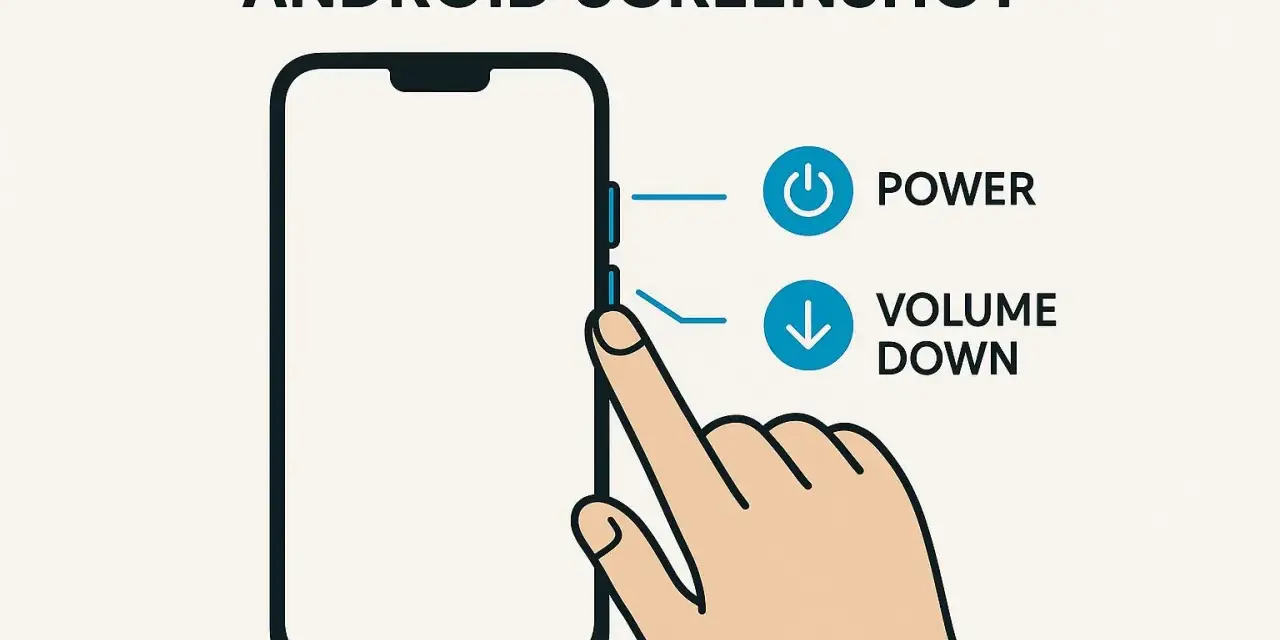
Quando compare sullo schermo una ricevuta, una conversazione o un passaggio importante di un’app, salvarlo in un’immagine è spesso il modo più rapido per ritrovarlo. Per capire come fare screenshot su Android bastano pochi secondi, ma il metodo può cambiare in base alla marca, alla versione del sistema e alle funzioni disponibili. Qui raccolgo le procedure più affidabili, gli screenshot lunghi, i gesti rapidi e le soluzioni ai problemi più comuni.
La cattura dello schermo richiede pochi secondi e può essere adattata al dispositivo
- Tasti principali Premere insieme accensione e volume giù per circa un secondo.
- Menu rapido Usare il comando Screenshot nel pannello delle impostazioni rapide, quando disponibile.
- Gesti Samsung, Xiaomi e altri produttori possono offrire scorciatoie con il palmo o con tre dita.
- Pagina intera Dopo la cattura, scegliere l’opzione per estendere l’immagine durante lo scorrimento.
- File salvato Lo screenshot si trova di solito in Galleria o Google Foto, nella cartella Screenshots.

Il metodo più rapido con i tasti fisici
Quasi tutti gli smartphone Android recenti permettono di catturare lo schermo premendo contemporaneamente il tasto di accensione e il volume giù. Tienili premuti per circa un secondo, senza prolungare troppo la pressione, finché lo schermo lampeggia o compare una piccola anteprima.
- Apri la schermata che vuoi salvare.
- Premi nello stesso momento accensione e volume giù.
- Rilascia subito i due pulsanti.
- Usa l’anteprima per modificare, condividere o eliminare l’immagine.
Il tempismo fa la differenza. Se premi prima il pulsante di accensione, potresti bloccare il telefono; se insisti sul volume giù, rischi di modificare il livello audio. Nella mia esperienza, appoggiare due dita sui pulsanti e fare una pressione breve è più efficace che stringere il telefono con tutta la mano.
Sui modelli Android più datati con un tasto Home fisico può funzionare la combinazione accensione + Home. Non è però una regola universale, quindi conviene provare prima la combinazione con il volume giù.
Le scorciatoie dal pannello delle impostazioni rapide
Se i tasti sono rigidi, danneggiati o semplicemente scomodi da premere, puoi usare il comando software. Scorri dall’alto verso il basso per aprire le impostazioni rapide e cerca il pulsante chiamato Screenshot, Cattura schermo o Schermata.
Su alcuni telefoni è necessario fare un secondo scorrimento per visualizzare tutti i comandi. Se l’icona non compare, tocca il pulsante per modificare il pannello e trascina la funzione tra le scorciatoie visibili. Il nome e la posizione possono cambiare tra Android puro, One UI di Samsung, HyperOS o altre interfacce.
Questo metodo è particolarmente utile quando devi catturare una schermata con precisione e vuoi evitare di premere accidentalmente un altro pulsante. È anche una buona alternativa per chi ha difficoltà motorie o utilizza il telefono con una sola mano.
Gesti disponibili sui principali marchi
Molti produttori aggiungono funzioni che non fanno parte dell’esperienza Android standard. Su diversi Samsung Galaxy puoi attivare il gesto del trascinamento del bordo della mano; su numerosi Xiaomi e Redmi è possibile scorrere verso il basso con tre dita. In entrambi i casi, il gesto deve essere abilitato nelle impostazioni.
- Samsung Cerca la sezione dedicata a Movimenti e gesti oppure a Funzioni avanzate.
- Xiaomi e Redmi Controlla Impostazioni, Impostazioni aggiuntive e Scorciatoie gestuali.
- Motorola e altri marchi Verifica l’app Moto o la sezione Gesti nelle impostazioni.
Non dare per scontato che lo stesso gesto funzioni su ogni modello della stessa marca. Gli aggiornamenti possono cambiare i menu e alcune funzioni possono essere assenti sui dispositivi più economici.
Come catturare una pagina intera con lo screenshot a scorrimento
Una cattura normale salva solo ciò che è visibile in quel momento. Per una pagina web, una chat lunga o una ricevuta digitale, dopo aver realizzato lo screenshot cerca il comando Cattura altro, Screenshot esteso o un’icona con due frecce verso il basso.
- Realizza uno screenshot con i tasti o con il metodo che preferisci.
- Tocca l’anteprima che appare nella parte bassa dello schermo.
- Scegli l’opzione per estendere la cattura.
- Fermati nel punto desiderato e salva l’immagine.
La funzione lavora solo nelle schermate che consentono lo scorrimento. Non sempre è disponibile nelle app protette, nei giochi o nelle schermate con contenuti dinamici. Se l’immagine viene troppo lunga o difficile da leggere, preferisco creare due screenshot separati: occupano più spazio, ma sono spesso più chiari quando devono essere inviati a un tecnico o allegati a una segnalazione.
Samsung indica questa funzione come Scroll Capture, mentre su altri dispositivi il nome può essere diverso. Anche la posizione del pulsante cambia in base alla versione del software.
Modificare, ritagliare e condividere la schermata catturata
Subito dopo la cattura compare normalmente una barra degli strumenti. Da qui puoi ritagliare l’immagine, aggiungere una nota, evidenziare un dettaglio o nascondere dati personali prima di inviarla.
Questa fase è più importante di quanto sembri. Prima di condividere uno screenshot di una ricevuta o di una conversazione, controllo sempre che non siano visibili numero di telefono, indirizzo, codice di prenotazione o dati bancari. Un semplice ritaglio può evitare di divulgare informazioni che non servono al destinatario.
- Ritaglio Elimina la barra di stato, i pulsanti e le parti inutili.
- Disegno Evidenzia un errore, un prezzo o un’impostazione da mostrare a qualcuno.
- Condivisione Invia l’immagine tramite WhatsApp, email, Bluetooth o altre app.
- Eliminazione Cancella subito la cattura se contiene informazioni sensibili o è stata fatta per errore.
Se l’anteprima scompare troppo rapidamente, apri Google Foto, Galleria o l’app File. Gli screenshot vengono generalmente archiviati nella cartella Pictures/Screenshots oppure in un album chiamato Screenshots. Il percorso esatto può cambiare, ma la ricerca interna per “screenshot” di solito porta direttamente al file.
Quando lo screenshot non funziona
Il primo controllo riguarda la combinazione dei tasti. Devono essere premuti quasi nello stesso istante e rilasciati rapidamente. Se uno dei pulsanti non risponde, prova il pannello delle impostazioni rapide oppure un gesto già attivo sul dispositivo.
Controlla anche lo spazio libero. Una memoria quasi piena può impedire il salvataggio dell’immagine, anche se il telefono mostra l’animazione della cattura. In quel caso elimina file inutili, svuota il cestino di Galleria o Google Foto e riprova.
Alcune app bloccano volontariamente gli screenshot per motivi di sicurezza o di copyright. È possibile trovare una schermata nera, un messaggio di divieto o un’immagine incompleta soprattutto nei servizi bancari, nelle app con contenuti protetti e in determinate modalità di navigazione privata. Non esiste una scorciatoia affidabile e corretta per aggirare queste limitazioni.
Leggi anche: Come trasferire dati da Huawei a Samsung senza perdere file
Altri problemi frequenti
- La tastiera a schermo può impedire alcuni gesti, soprattutto sui telefoni Samsung.
- Una cover molto rigida può rendere difficile premere insieme i pulsanti.
- Un’app installata di recente può interferire con le scorciatoie, quindi prova temporaneamente la modalità provvisoria.
- Un aggiornamento del sistema può spostare il comando Screenshot in un menu diverso.
- Se i tasti fisici non funzionano in nessuna app, il problema potrebbe essere hardware e non legato alla cattura dello schermo.
Quando assisto qualcuno da remoto, chiedo sempre di provare prima una schermata semplice, come la home. Se lì funziona ma non nell’app specifica, il telefono probabilmente non è guasto: è l’app a limitare la cattura.
La scelta più pratica dipende dall’uso che ne fai
| Metodo | Quando conviene | Limite principale |
|---|---|---|
| Tasto accensione + volume giù | Per una cattura immediata su quasi tutti i dispositivi | Richiede pulsanti funzionanti e buon tempismo |
| Pannello rapido | Quando vuoi evitare i tasti fisici | Il comando può essere nascosto o assente |
| Gesto con tre dita o palmo | Per catturare lo schermo con una sola mano | Dipende da marca, modello e impostazioni |
| Screenshot esteso | Per pagine, chat e documenti lunghi | Funziona solo sulle schermate compatibili |
Per una cattura occasionale userei i tasti fisici, perché sono il metodo più universale. Se fai screenshot ogni giorno, invece, conviene attivare un gesto personalizzato o aggiungere il comando al pannello rapido: dopo pochi utilizzi diventa molto più naturale.
Salvare meglio gli screenshot evita confusione più avanti
Uno screenshot è utile solo se riesci a ritrovarlo quando serve. Per questo consiglio di cancellare periodicamente le immagini duplicate e di conservare in una cartella separata quelle importanti, come ricevute, istruzioni di riparazione o codici di assistenza.
Per immagini con dati personali, evita di lasciarle sincronizzate senza controllo su più dispositivi. Prima di condividere una cattura, ritagliala e verifica sempre il contenuto. Con la combinazione giusta di cattura, modifica e archiviazione, Android permette di trasformare una schermata momentanea in un file davvero utile, senza complicare un’operazione che richiede solo pochi secondi.
