
Quando colleghi lo smartphone al computer e trovi una cartella chiamata DCIM, è normale chiedersi che cosa contenga e se sia sicuro modificarla. Il significato di DCIM, dove si trovano foto e video, la differenza tra Android e iPhone e i metodi più affidabili per copiare o liberare spazio sono i punti pratici che chiarisco qui.
DCIM è la cartella principale per immagini e video
- DCIM significa Digital Camera Images.
- Su Android si trova di solito in Memoria interna > DCIM > Camera.
- Può contenere file JPG, HEIC, PNG, MP4 e altri formati multimediali.
- Non tutte le immagini del telefono sono dentro DCIM: screenshot e file delle app possono trovarsi altrove.
- Prima di eliminare una foto dalla cartella, è indispensabile verificare che esista una copia di sicurezza.
Che cosa significa davvero DCIM
DCIM è l’acronimo inglese di Digital Camera Images, cioè “immagini da fotocamera digitale”. Non indica un formato di file e non è un’applicazione: è il nome convenzionale di una cartella utilizzata per organizzare foto e video prodotti da fotocamere, smartphone e schede di memoria.
La sua presenza deriva dallo standard DCF, il sistema pensato per rendere leggibili le immagini su dispositivi diversi. Per questo una scheda SD estratta da una fotocamera può essere riconosciuta facilmente da computer, televisori e altri dispositivi senza dover cercare manualmente i file.
All’interno di DCIM si trovano spesso sottocartelle con nomi come 100ANDRO, 100APPLE o numerazioni simili. Il nome cambia in base al produttore e al dispositivo, ma la funzione rimane la stessa. Nella mia esperienza, questa struttura numerata confonde soprattutto chi trasferisce molte foto e pensa che siano state duplicate, mentre spesso appartengono semplicemente a cartelle create in momenti diversi.
Dove trovare DCIM su Android e iPhone
Su un telefono Android il percorso più comune è Memoria interna > DCIM > Camera. Per raggiungerlo basta aprire un’app di gestione file, come Files di Google o quella installata dal produttore. Se il telefono usa una scheda microSD, potrebbe esserci una seconda cartella DCIM nella memoria esterna. La cartella Camera contiene in genere gli scatti realizzati con l’app Fotocamera. Altre app possono usare sottocartelle proprie, mentre immagini scaricate da internet, screenshot e contenuti ricevuti tramite messaggistica possono finire in Pictures, Download o in cartelle specifiche dell’app.Su iPhone, DCIM diventa visibile soprattutto quando il dispositivo viene collegato a un computer Windows tramite cavo USB. Dopo aver sbloccato l’iPhone e autorizzato il computer, il percorso abituale è Apple iPhone > Internal Storage > DCIM. Su Mac, invece, è generalmente più pratico importare le immagini tramite l’app Foto o Acquisizione Immagine.
| Dispositivo | Percorso abituale | Metodo più semplice |
|---|---|---|
| Android | Memoria interna > DCIM > Camera | Gestore file o collegamento USB |
| iPhone con Windows | Apple iPhone > Internal Storage > DCIM | Esplora file o app Foto di Windows |
| iPhone con Mac | Gestione tramite app Foto | Importazione con Foto o Acquisizione Immagine |
| Fotocamera digitale | Scheda SD > DCIM | Lettore di schede o cavo della fotocamera |
Quali file si trovano nella cartella DCIM
Il contenuto dipende dal modello di telefono e dalle impostazioni della fotocamera. I formati più comuni sono JPG o JPEG per le foto, HEIC su molti dispositivi Apple recenti, PNG per alcune immagini e MP4 o MOV per i video.
Il formato HEIC occupa spesso meno spazio del JPG mantenendo una buona qualità, ma può creare problemi di compatibilità con computer o programmi meno recenti. Quando devo trasferire immagini a un PC Windows che non le apre, preferisco usare l’importazione tramite l’app Foto oppure convertire soltanto le copie necessarie, senza modificare gli originali.
Non bisogna aspettarsi di trovare ogni contenuto visivo in DCIM. In genere restano fuori:
- Screenshot, spesso salvati in Pictures/Screenshots.
- Immagini scaricate, normalmente presenti in Download.
- Foto ricevute dalle app, archiviate in cartelle diverse secondo il servizio.
- File modificati, che possono essere salvati in una nuova posizione dall’app di fotoritocco.
- Immagini sincronizzate dal cloud, che non sempre sono disponibili fisicamente nella memoria del telefono.
Il nome del file può offrire un indizio, ma non una certezza assoluta. Sigle come IMG, DSC e VID sono frequenti, tuttavia alcune applicazioni usano convenzioni completamente diverse.
Come copiare foto e video senza perderli
Da Android a un computer
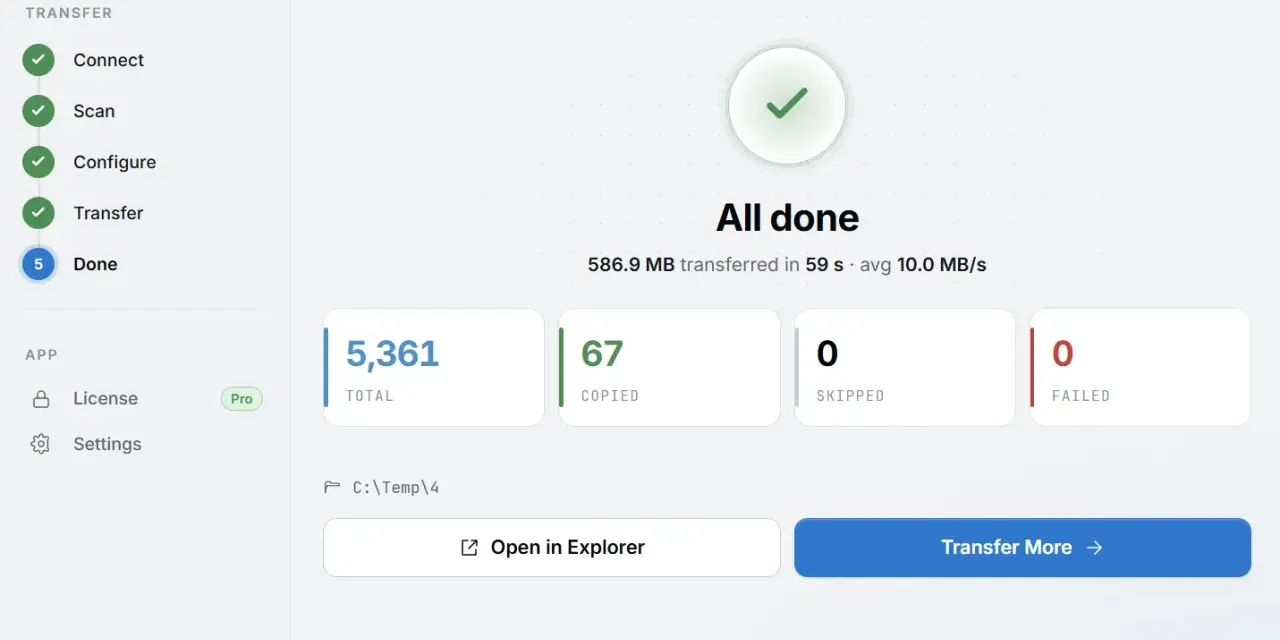
Collega il telefono con un cavo dati, sbloccalo e seleziona la modalità Trasferimento file o MTP dalla notifica USB. Apri DCIM, entra nella cartella Camera e copia i contenuti in una nuova cartella del computer, meglio ancora organizzata per mese o evento.
- Controlla che il cavo supporti anche i dati, non soltanto la ricarica.
- Copia prima i file e verifica che si aprano correttamente.
- Controlla le dimensioni delle cartelle e il numero delle immagini.
- Solo dopo la verifica, elimina gli originali dal telefono se ti serve spazio.
Per trasferimenti molto grandi, consiglio di usare il cavo invece del Bluetooth. Il Bluetooth è comodo per pochi file, ma può richiedere molto tempo con video lunghi e non offre il controllo immediato che serve quando si stanno spostando centinaia di immagini.
Leggi anche: Trasferire dati da Android a Android senza perdere foto e file
Da iPhone a Windows o Mac
Su iPhone devi autorizzare il computer dopo averlo collegato. Se usi Foto di iCloud con l’opzione di ottimizzazione dello spazio, alcune immagini potrebbero non essere conservate localmente alla massima risoluzione. In quel caso il dispositivo deve scaricare l’originale prima dell’importazione, quindi una connessione Wi-Fi stabile e spazio libero fanno la differenza.Per pochi elementi puoi usare AirDrop, iCloud Drive o un servizio cloud. Per un archivio completo, invece, preferisco l’importazione tramite l’app Foto, perché riduce il rischio di saltare album, video o file con formati meno compatibili.
Gli errori più comuni nella gestione di DCIM
L’errore più rischioso è cancellare la cartella pensando che sia una semplice cache. DCIM contiene spesso gli originali: eliminarli dal file manager può rimuoverli anche dalla galleria e, se non esiste un backup, recuperarli potrebbe essere difficile o impossibile.
Un altro problema frequente è spostare i file mentre il telefono li sta ancora indicizzando. Dopo una copia o una cancellazione massiccia, la galleria può impiegare alcuni minuti per aggiornarsi. Se le immagini sembrano scomparse, conviene riavviare il dispositivo e controllare il cestino dell’app Foto prima di fare altre modifiche.
- Non rinominare a caso le estensioni, perché cambiare “.heic” in “.jpg” non converte davvero il file.
- Non interrompere il trasferimento scollegando il cavo durante la copia.
- Non confondere DCIM con il backup, perché una cartella locale non protegge da guasti, furto o perdita del telefono.
- Non copiare duplicati alla cieca: confronta nome, data e dimensione prima di eliminare qualcosa.
Quando il telefono segnala memoria quasi piena, spostare i video più pesanti è spesso più efficace che cancellare decine di foto leggere. Un singolo video in alta risoluzione può occupare diverse centinaia di megabyte, mentre una foto compressa può pesare soltanto pochi megabyte.
Il nome della cartella aiuta anche nelle riparazioni
Capire il ruolo di DCIM è utile anche quando uno smartphone presenta problemi alla galleria, al collegamento USB o alla memoria. Se le foto sono ancora visibili nel file manager ma non nell’app Galleria, il problema potrebbe riguardare l’indicizzazione o l’applicazione, non necessariamente la cancellazione dei dati.
Prima di un reset, di una sostituzione del display o di una riparazione più invasiva, suggerisco sempre di verificare DCIM, Pictures e Download e di creare una copia completa. La diagnosi parte dai file realmente presenti, non soltanto da ciò che mostra la schermata principale.
In breve, DCIM significa Digital Camera Images ed è il punto di riferimento per molte foto e registrazioni realizzate con dispositivi digitali. Sapere dove si trova, quali contenuti raccoglie e quali invece restano in altre cartelle permette di trasferire i ricordi con più ordine e di evitare cancellazioni dettate dalla fretta.
