
Devi conservare una conversazione, un biglietto digitale o un errore comparso sul telefono? Capire come fotografare lo schermo del cellulare significa, in pratica, creare uno screenshot, cioè un’immagine esatta di ciò che appare sul display. Qui trovi i metodi più rapidi per iPhone, Android e Samsung, oltre alle istruzioni per catturare pagine lunghe, modificare il file e risolvere i problemi più comuni.
La cattura dello schermo richiede pochi secondi
- iPhone con Face ID: premi insieme il tasto laterale e Volume su.
- Android: premi contemporaneamente il tasto di accensione e Volume giù.
- Galaxy Samsung: puoi usare anche il gesto del palmo, se il modello lo supporta.
- Pagine lunghe: usa “Cattura altro” o “Scroll Capture” dopo lo screenshot.
- File salvato: cerca l’immagine in Foto, Google Foto o Galleria, nell’album dedicato agli screenshot.

Come acquisire lo schermo su iPhone
Su un iPhone con Face ID, apri la schermata da conservare e premi rapidamente, nello stesso momento, il tasto laterale e il tasto Volume su. Non devi mantenerli premuti a lungo: una pressione breve evita di aprire il menu di spegnimento o di modificare il volume.
Quando la cattura riesce, compare una miniatura nell’angolo in basso a sinistra. Toccandola puoi ritagliare l’immagine, aggiungere annotazioni, evidenziare un dettaglio oppure condividerla direttamente tramite Messaggi, Mail o altre app. Se non fai nulla, la miniatura scompare e lo screenshot resta salvato automaticamente in Foto.
iPhone con tasto Home
Per i modelli con Touch ID e tasto Home, la combinazione abituale è tasto laterale più Home. Sugli iPhone più vecchi, dotati di tasto superiore, può essere necessario premere il tasto superiore insieme a Home. Anche in questo caso la pressione deve essere rapida e simultanea.
Io consiglio di provare il gesto tenendo il telefono con una sola mano solo dopo aver preso confidenza. All’inizio è più semplice appoggiarlo su una superficie e premere i due tasti con le dita della stessa mano, perché una pressione non sincronizzata può bloccare lo schermo invece di catturarlo.
Un’alternativa se i tasti non funzionano
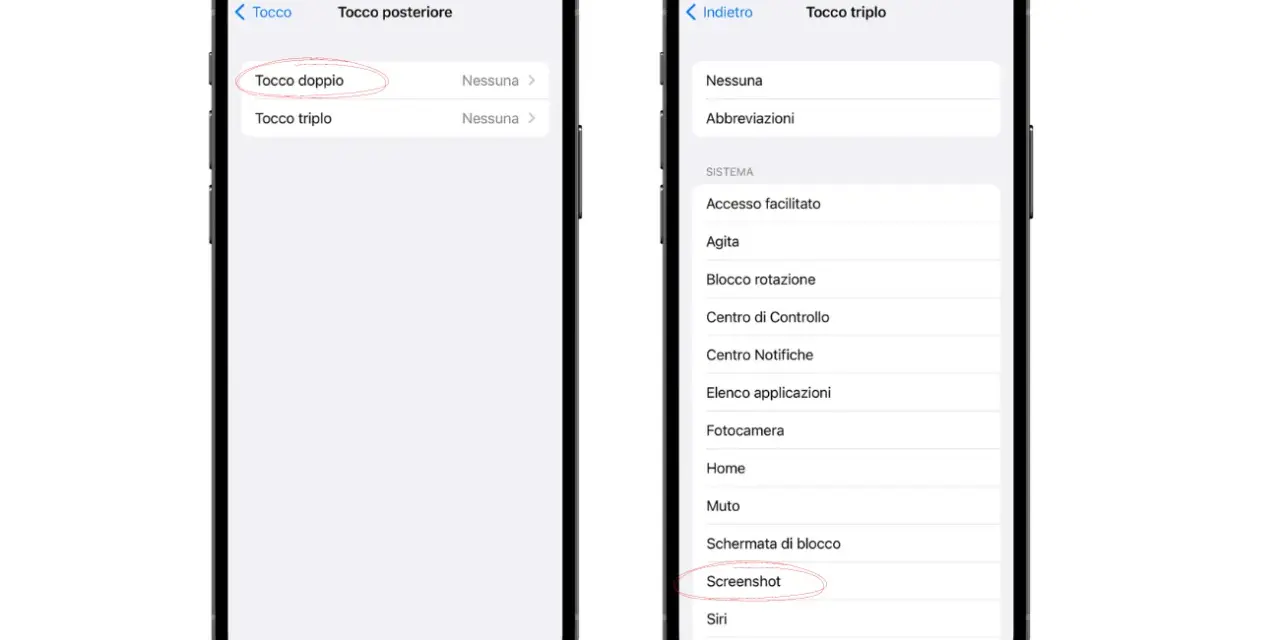
Se un pulsante è danneggiato o troppo duro, puoi usare AssistiveTouch. Vai in Impostazioni, Accessibilità, Tocco e attiva AssistiveTouch, quindi assegna il comando Screenshot a un tocco o a una voce del menu virtuale.
Su alcuni modelli è disponibile anche il tocco posteriore. Dal menu Accessibilità puoi configurare un doppio o triplo tocco sul retro dell’iPhone per acquisire la schermata. È una soluzione comoda, ma può attivarsi per errore se tocchi spesso la parte posteriore del telefono.
Il metodo più rapido per Android
Nella maggior parte degli smartphone Android la procedura standard è questa. Visualizza il contenuto desiderato e premi insieme tasto di accensione e Volume giù per circa un secondo. Il display lampeggia o mostra una breve animazione, mentre appare l’anteprima dello screenshot.
- Apri la schermata da salvare.
- Premi contemporaneamente accensione e Volume giù.
- Tocca l’anteprima per modificare o condividere l’immagine.
- Lascia che il file venga salvato nella cartella dedicata.
Su alcuni dispositivi la combinazione può cambiare, soprattutto sui modelli molto vecchi o con interfacce personalizzate. Se il metodo non risponde, apri il pannello rapido scorrendo dall’alto e cerca il pulsante Screenshot, Cattura schermo o Acquisisci.
Pixel e Android vicino alla versione originale
Sui Google Pixel la combinazione di tasti è normalmente la stessa, ma dopo la cattura compare spesso un comando per acquisire una porzione più ampia della pagina. Sui dispositivi compatibili puoi anche chiedere all’Assistente Google di fare uno screenshot, una possibilità utile quando hai una mano occupata.
Il comando vocale non è però universale. Dipende dal modello, dalla lingua impostata, dalla versione di Android e dall’app aperta, quindi considero la combinazione dei tasti la soluzione più affidabile.
Samsung Galaxy e gesto del palmo
Su un Galaxy puoi usare i tasti accensione e Volume giù oppure, se previsto dal modello, trascinare il bordo della mano da un lato all’altro dello schermo. Per attivare la funzione, cerca l’opzione Acquisizione schermo con trascinamento del palmo nelle impostazioni relative a Movimenti e gesti.
Il gesto è pratico quando i tasti laterali sono difficili da premere, ma richiede un movimento netto. Con una pellicola molto spessa, una custodia rigida o un trascinamento troppo leggero potrebbe non funzionare. In quel caso il metodo fisico resta più costante.
| Dispositivo | Combinazione principale | Alternativa utile |
|---|---|---|
| iPhone Face ID | Tasto laterale + Volume su | AssistiveTouch o tocco posteriore |
| iPhone con Home | Tasto laterale + Home | AssistiveTouch |
| Android | Accensione + Volume giù | Pannello rapido |
| Samsung Galaxy | Accensione + Volume giù | Gesto del palmo |
Come catturare una pagina intera o una conversazione lunga
Uno screenshot normale fotografa solo la parte visibile del display. Se devi salvare un articolo, una ricevuta o una chat più lunga, dopo la cattura cerca il pulsante Cattura altro, Schermata estesa o Scroll Capture. Il nome varia in base al produttore e alla versione del sistema.
Su Android compatibili, dopo aver premuto accensione e Volume giù, tocca l’opzione per estendere l’immagine e fai scorrere l’area fino al punto desiderato. In questo modo ottieni un unico file invece di una sequenza di screenshot separati.
Sui Samsung Galaxy la funzione Scroll Capture appare nella barra degli strumenti dopo la cattura, quando la pagina consente lo scorrimento. È particolarmente utile per siti web e documenti, ma non tutte le applicazioni permettono di creare immagini lunghe.
Su iPhone, quando l’app lo supporta, puoi scegliere la modalità Pagina intera dalla schermata di modifica. Il risultato può essere salvato come PDF anziché come semplice immagine, una differenza importante se devi inviare un documento o conservarlo per lavoro.
Non cercare di ottenere una pagina lunga unendo manualmente dieci immagini se il telefono offre già questa funzione. La cattura automatica allinea meglio il contenuto e riduce il rischio di duplicare righe o perdere una parte della schermata.
Come modificare, salvare e condividere lo screenshot
Subito dopo la cattura puoi tagliare i bordi, coprire dati personali e aggiungere frecce. Per esempio, prima di inviare una schermata di una prenotazione conviene eliminare numero di telefono, indirizzo, codice cliente o notifiche visibili nella barra superiore.
Su iPhone gli screenshot finiscono nell’app Foto, nell’album Screenshot. Su Android vengono normalmente archiviati in Google Foto o nell’app Galleria, dentro una cartella con lo stesso nome. Se non li trovi, usa la ricerca dell’app fotografica oppure apri il gestore file e controlla la cartella Pictures o DCIM.
Screenshot o registrazione dello schermo?
La scelta dipende da ciò che vuoi conservare. Lo screenshot è un’immagine statica, perfetta per un codice, una schermata di errore o una ricevuta. La registrazione dello schermo produce invece un video e serve per mostrare movimenti, passaggi nelle impostazioni o il comportamento di un’app.
Per una guida tecnica, io preferisco spesso una sequenza breve di screenshot annotati. Occupa meno spazio di un video ed è più facile da consultare, mentre la registrazione è superiore quando il problema nasce da un gesto o da un’animazione.
Leggi anche: Dove trovare i file scaricati su Android, iPhone, Windows e Mac
Attenzione ai dati sensibili
Prima di condividere il file, controlla sempre cosa compare ai margini. Notifiche, codici temporanei, QR code e dati bancari possono restare visibili anche quando il contenuto principale sembra innocuo.
Alcune app bancarie, servizi di streaming e applicazioni con contenuti protetti impediscono la cattura o salvano un’immagine completamente nera. Non è necessariamente un guasto del telefono: spesso è una restrizione applicata dall’app per proteggere informazioni o diritti di distribuzione.
Cosa fare quando lo screenshot non viene
Il problema più comune è premere i tasti in momenti diversi. Prova una pressione breve e simultanea, senza tenere premuto il tasto di accensione. Se compare il menu di spegnimento, hai mantenuto la pressione troppo a lungo oppure hai premuto prima il pulsante laterale.
Se il telefono non reagisce, verifica che non ci sia poco spazio libero nella memoria. Una cattura occupa poco, ma quando lo spazio disponibile è esaurito il sistema può non riuscire a salvare nuove immagini. Elimina file inutili o sposta foto e video prima di riprovare.
- Riavvia il telefono se la combinazione ha smesso improvvisamente di funzionare.
- Rimuovi temporaneamente una custodia che ostacola la corsa dei pulsanti.
- Controlla il pannello rapido per trovare il comando Screenshot.
- Prova AssistiveTouch su iPhone o il menu accessibilità su Android.
- Verifica se l’app aperta blocca volutamente le acquisizioni.
Se un tasto funziona male anche nelle altre operazioni, non insistere premendo con forza. Un pulsante laterale incastrato può peggiorare e trasformare un piccolo difetto in un problema di utilizzo quotidiano, soprattutto se il telefono è già caduto o ha subito umidità.
Un ultimo controllo prima di archiviare la cattura
Per una schermata personale basta il metodo standard del tuo telefono. Per documenti lunghi scegli la cattura estesa, mentre per spiegare un procedimento in movimento è più adatta una registrazione dello schermo.
Il mio consiglio pratico è di verificare sempre leggibilità, privacy e destinazione del file prima di premere Invia. Una cattura nitida, ritagliata bene e priva di dati superflui risolve il problema in pochi secondi e resta molto più utile di una foto scattata al display con un altro dispositivo.
