
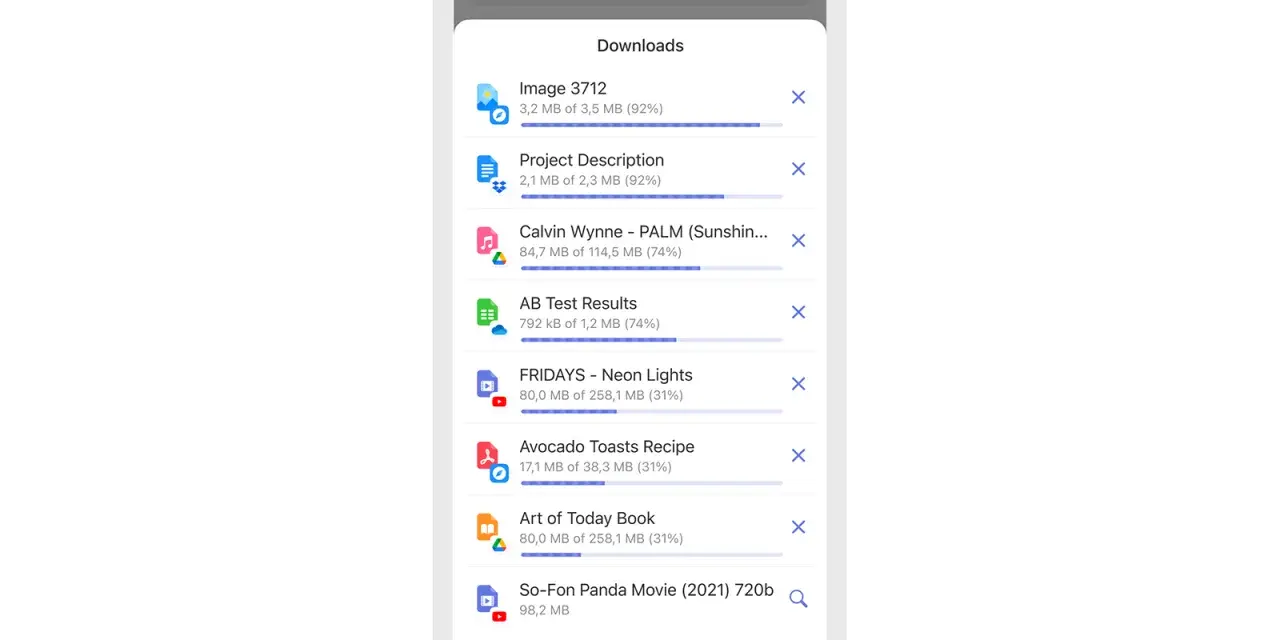
Hai scaricato una foto, un PDF o un documento e ora non riesci più a ritrovarlo? Nella maggior parte dei casi il file è ancora sul dispositivo, ma si trova in una cartella diversa da quella che stai controllando. Qui mostro dove cercare su Android, iPhone, Windows e Mac, distinguendo tra immagini, documenti e contenuti salvati dalle singole app.
Il percorso giusto dipende dal dispositivo e dal tipo di file
- Android usa di solito la cartella Download nell’app Files o Gestione file.
- Su iPhone i documenti finiscono nell’app File, mentre le immagini salvate possono apparire in Foto.
- Su Windows il percorso più comune è Download, accessibile da Esplora file.
- Su Mac i contenuti si trovano normalmente nella cartella Scarica del Finder.
- Se un elemento non compare, controlla app, memoria, filtri e stato del download.

Dove finiscono i file scaricati su Android
Su quasi tutti gli smartphone Android il primo posto da controllare è la cartella Download. Apri l’app chiamata Files, File, Gestione file o Archivio, entra nella memoria interna e seleziona Download. Il nome può cambiare in base alla marca del telefono, ma la logica resta la stessa.
Se hai usato Chrome, puoi aprire il browser, toccare i tre punti in alto e scegliere Download. Da quella schermata puoi vedere gli elementi recenti, aprirli o controllare il percorso in cui sono stati salvati. È spesso il modo più rapido quando ricordi almeno il sito da cui hai fatto il download.
Le cartelle da controllare oltre a Download
Foto e video non finiscono sempre nella stessa posizione dei PDF. Una fotografia salvata dal browser può trovarsi in Download, mentre un’immagine ricevuta da WhatsApp o Telegram viene spesso archiviata nelle cartelle dell’app e può essere visibile direttamente nella Galleria.
- DCIM contiene soprattutto le foto scattate con la fotocamera.
- Pictures raccoglie immagini salvate o create da alcune applicazioni.
- Movies può contenere video scaricati o esportati.
- Documents è usata da alcune app per PDF e file di testo.
- Android/media può contenere cartelle dedicate a servizi di messaggistica.
Quando non conosco il nome preciso del file, uso la ricerca dell’app Files filtrando per immagini, video o documenti. Conviene anche ordinare per data: un download appena eseguito dovrebbe comparire tra gli elementi più recenti, a meno che l’app non lo abbia salvato in una posizione privata.
Come trovare i download su iPhone e iPad
Su iPhone i documenti scaricati da Safari vengono normalmente gestiti dall’app File. Aprila, tocca Sfoglia e controlla prima la cartella Download dentro iCloud Drive oppure la posizione Su iPhone. La destinazione dipende dalle impostazioni di Safari e da quella selezionata quando hai salvato il contenuto.
Per verificare dove Safari archivia i nuovi elementi, vai in Impostazioni, scegli Safari e apri la sezione Download. Qui puoi impostare iCloud Drive, Su iPhone o una cartella specifica. Questa scelta è importante perché un file può sembrare scomparso quando, in realtà, è stato salvato sul cloud invece che nella memoria del telefono.
Foto, PDF e allegati non seguono sempre lo stesso percorso
Un PDF scaricato resta di solito nell’app File. Una foto, invece, può essere salvata in Foto se scegli “Salva immagine”, oppure in File se selezioni “Salva su File”. Sono due archivi distinti: cercare un’immagine nell’app sbagliata è uno degli errori più comuni.Anche gli allegati aperti da Mail, WhatsApp o Telegram possono rimanere dentro l’app fino a quando non li esporti manualmente. In questi casi tocca il pulsante di condivisione e scegli Salva su File oppure Salva immagine. Personalmente preferisco creare poche cartelle chiare, come Documenti, Lavoro e Foto da ordinare, perché rendono molto più semplice il recupero successivo.
Dove cercare su Windows e Mac
Su Windows il percorso standard è la cartella Download. Apri Esplora file dalla barra delle applicazioni e selezionala nel pannello a sinistra. In Windows 11 è normalmente visibile tra le cartelle principali e puoi ordinare i contenuti per data, dimensione o tipo.
Se usi Microsoft Edge, Chrome o Firefox, il browser mostra l’elenco dei download con una scorciatoia per aprire direttamente la cartella. Controlla anche le impostazioni del browser, perché potresti aver scelto di chiedere ogni volta dove salvare il file oppure di utilizzare una cartella personalizzata.
| Dispositivo | Percorso più comune | Metodo rapido |
|---|---|---|
| Windows | Download | Esplora file e ricerca nella barra superiore |
| Mac | Scarica | Finder oppure icona Download nel Dock |
| Android | Memoria interna/Download | Files o Gestione file |
| iPhone e iPad | File/Download | App File e ricerca per nome |
Su macOS apri il Finder e seleziona Scarica nella barra laterale. Se la cartella non è visibile, usa il menu Vai oppure la ricerca di Spotlight. Per trovare rapidamente un’immagine puoi cercare per estensione, ad esempio .jpg, .heic o .png, mentre per i documenti sono utili .pdf, .docx e .zip.
Quando foto e documenti sembrano scomparsi
Il primo controllo da fare è lo stato del download. Un file ancora in corso, interrotto o bloccato dal browser può comparire nell’elenco senza essere realmente disponibile. Verifica la connessione, riapri la schermata dei download e controlla se compare un messaggio di errore o un’estensione temporanea.
Controlla nome, app e account
Molti file vengono rinominati automaticamente. Una foto può chiamarsi IMG_1234, image oppure avere un nome composto da numeri, mentre un PDF può essere salvato con un titolo molto diverso da quello visualizzato nella pagina web. Cerca per tipo di file o per data invece di affidarti solo al nome.
Se il contenuto proviene da Google Drive, OneDrive, iCloud, Gmail o da un servizio di messaggistica, potrebbe essere stato solo visualizzato e non scaricato nella memoria locale. In quel caso controlla prima l’app originale e cerca l’opzione Disponibile offline, Scarica o Salva una copia.
Leggi anche: Backup smartphone Android e iPhone - salva foto e file
Verifica spazio e autorizzazioni
Quando la memoria è quasi piena, il dispositivo può interrompere il salvataggio. Android, iPhone e computer mostrano generalmente un avviso, ma non sempre in modo evidente. Elimina file temporanei e video molto pesanti solo dopo aver verificato di non averne bisogno, quindi ripeti il download.
Su Android alcune app richiedono il permesso di accedere a foto e file. Su iPhone, invece, un’app può non avere l’autorizzazione per salvare immagini nella libreria Foto. Controllare i permessi risolve spesso il problema senza installare applicazioni aggiuntive, che a mio avviso sono raramente necessarie per una ricerca così semplice.
Come organizzare meglio ciò che scarichi
Trovare un file una volta è utile, ma evitare che sparisca di nuovo lo è ancora di più. Io consiglio di spostare periodicamente i contenuti importanti dalla cartella Download in cartelle nominate in modo esplicito, come Documenti 2026, Ricevute, Foto da stampare o Lavoro.
- Elimina i download duplicati e quelli ormai inutili.
- Rinomina i documenti con data e descrizione, per esempio ricevuta-luce-agosto.
- Sposta le foto importanti in un album o in una cartella dedicata.
- Conserva una copia dei file essenziali su cloud o su un disco esterno.
- Controlla l’estensione prima di aprire allegati ricevuti da fonti sconosciute.
La sicurezza merita un’attenzione speciale. Un PDF o un’immagine non sono automaticamente innocui, mentre file come .apk, .exe o .zip possono contenere software o script rischiosi. Se non riconosci la provenienza, non installare e non aprire il contenuto prima di averlo verificato con gli strumenti di sicurezza del dispositivo.
Per le fotografie, la soluzione più pratica è separare le immagini personali dai file ricevuti o scaricati dal web. La Galleria e l’app Foto servono per visualizzare e organizzare le immagini, mentre l’app File o il Finder sono più adatti per gestire documenti, archivi compressi e allegati.
