
Il modo più sicuro per trasferire foto e file senza sorprese
- Passa a iOS è la scelta migliore quando l’iPhone è nuovo o appena inizializzato.
- Per il trasferimento servono Wi-Fi attivo, batteria sufficiente e spazio libero sul dispositivo Apple.
- Foto e video vengono spostati nell’app Foto, mentre documenti e cartelle compatibili arrivano nell’app File.
- Un cavo USB-C può rendere il passaggio più stabile e veloce, se i dispositivi lo supportano.
- Se l’iPhone è già configurato, conviene usare Google Foto, un computer o un servizio cloud.
Prepara entrambi i telefoni prima di iniziare
Prima di avviare la migrazione, controllo sempre tre elementi: spazio disponibile, alimentazione e connessione. Un trasferimento interrotto a metà può lasciare foto mancanti o creare confusione su ciò che è già stato copiato.
- Collega Android e iPhone alla corrente oppure assicurati che abbiano almeno il 50% di batteria.
- Attiva il Wi-Fi su Android e disattiva temporaneamente eventuali modalità di risparmio energetico.
- Controlla lo spazio dell’iPhone in Impostazioni > Generali > Spazio iPhone.
- Aggiorna Android e installa l’ultima versione disponibile di Passa a iOS dal Play Store.
- Se usi Chrome e vuoi trasferire i preferiti, aggiornalo prima della procedura.
Non cancellare ancora il vecchio smartphone. Io lo terrei acceso per almeno qualche giorno, perché spesso ci si accorge solo dopo il primo utilizzo che manca una cartella di download, una registrazione o qualche video ricevuto tramite un’app.
La quantità di dati è importante. Un iPhone con 128 GB liberi non può accogliere una libreria Android da 180 GB, anche se molte foto sono già salvate su Google Foto. In questo caso bisogna trasferire solo i contenuti necessari oppure lasciarne una parte nel cloud.

La procedura ufficiale con Passa a iOS
È il metodo che consiglio quando il nuovo iPhone non è ancora stato configurato. Trasferisce in un’unica sessione foto, video, album, file, contatti, messaggi e contenuti WhatsApp compatibili, evitando di copiare ogni elemento manualmente.
Avvia il collegamento tra i dispositivi
- Accendi l’iPhone e avvia la configurazione iniziale.
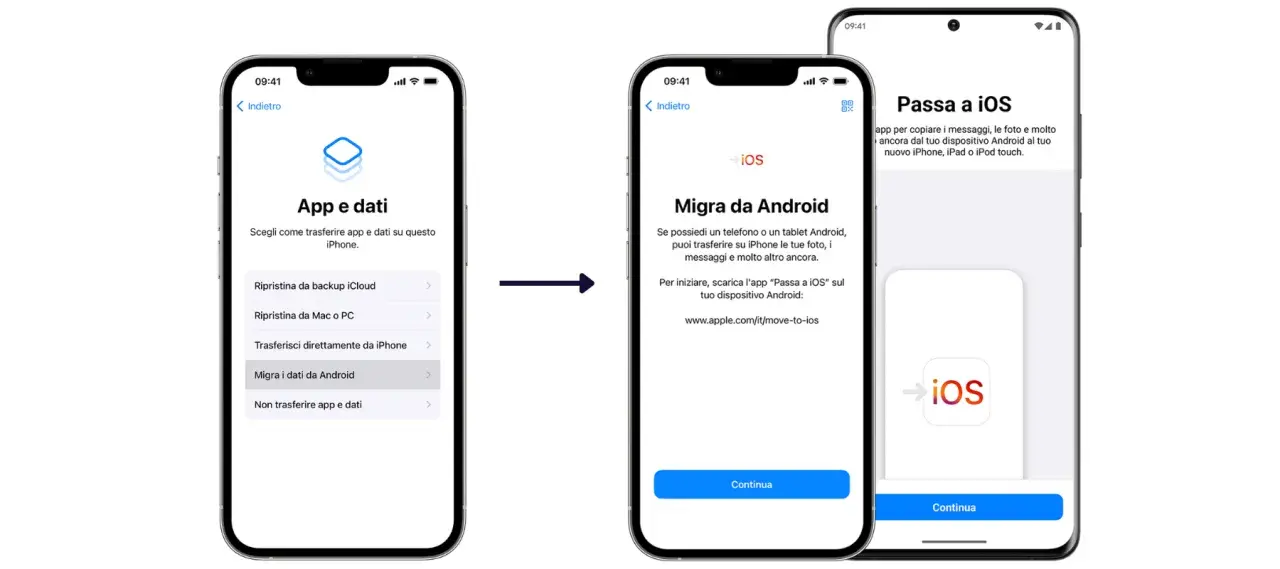
- Quando compare la schermata Trasferisci app e dati, scegli Da Android.
- Su Android apri Passa a iOS, accetta le condizioni e concedi le autorizzazioni richieste.
- Su iPhone tocca Continua e attendi il codice di sei o dieci cifre.
- Inserisci il codice su Android e collegati alla rete Wi-Fi privata creata dall’iPhone.
A questo punto puoi selezionare ciò che vuoi spostare. Per il tema foto e file, assicurati di includere foto e video della fotocamera, album, file e cartelle. Se possiedi una scheda microSD, verifica che i contenuti presenti siano inclusi nel conteggio complessivo.
Lascia lavorare il trasferimento
Durante la copia non aprire altre app, non rispondere a chiamate e non spostare i telefoni lontano. Il tempo varia molto: poche migliaia di foto possono richiedere 20-40 minuti, mentre una libreria con video pesanti può richiedere diverse ore.
Quando la barra su iPhone arriva alla fine, aspetta comunque che Android mostri il completamento. Secondo Apple Support, è possibile collegare direttamente i telefoni con un cavo USB-C compatibile, una soluzione che spesso riduce le interruzioni e accelera la copia dei file voluminosi.
Le app non vengono trasferite come programmi già installati in ogni caso. Se esistono sia su Google Play sia su App Store, alcune possono essere proposte per il download, ma dovrai comunque accedere di nuovo agli account e controllare i dati salvati al loro interno.
Come gestire foto, video e documenti dopo la copia
Le immagini trasferite con la procedura automatica dovrebbero comparire nell’app Foto dell’iPhone. Io controllerei subito le date, i video più lunghi e le immagini in formato originale, perché sono proprio questi gli elementi che possono evidenziare un trasferimento incompleto.
Foto e video nella libreria Foto
Apri Foto e verifica almeno questi tre punti:
- che il numero complessivo di elementi sia simile a quello presente su Android;
- che i video si aprano con audio e durata corretti;
- che le foto scattate in momenti diversi mantengano date e ordine plausibili.
Gli album Android non sempre vengono riprodotti in modo identico su iPhone. Le immagini possono arrivare correttamente nella libreria ma richiedere una nuova organizzazione negli album di Foto. È un limite fastidioso, ma preferisco saperlo prima: trasferire i file non significa sempre ricreare la stessa struttura delle cartelle.
Documenti e file scaricati
I documenti compatibili possono essere salvati nell’app File, in iCloud Drive o in una posizione locale dell’iPhone. PDF, documenti Office, archivi ZIP e registrazioni audio vanno poi aperti con un’app adatta, perché iOS non tratta tutti i formati come Android.
Per i file di lavoro, consiglio di controllare soprattutto le cartelle Download, Documents, DCIM e WhatsApp. Se un documento non compare, non significa necessariamente che sia stato perso: potrebbe essere rimasto nell’app che lo aveva creato oppure in Google Drive, OneDrive o Dropbox.
WhatsApp e contenuti delle applicazioni
La cronologia e i media di WhatsApp possono essere trasferiti durante la configurazione, ma è importante usare lo stesso numero di telefono e la versione aggiornata dell’app su entrambi i dispositivi. Dopo l’attivazione su iPhone, controlla alcune conversazioni datate e gli allegati più importanti.
Le app bancarie, quelle con autenticazione a due fattori e i gestori di password richiedono quasi sempre una nuova verifica. Prima di resettare Android, assicurati di poter recuperare codici di accesso, SIM o eSIM e dispositivi autorizzati.
Se l’iPhone è già configurato, usa un metodo alternativo
Passa a iOS funziona principalmente durante la prima configurazione. Se hai già completato il setup, puoi inizializzare l’iPhone e ripartire, ma questa operazione cancella il contenuto presente. Prima di farlo, esegui un backup e valuta se il tempo risparmiato giustifica la cancellazione.
| Metodo | Ideale per | Vantaggio | Limite |
|---|---|---|---|
| Passa a iOS | Nuovo iPhone | Trasferimento ampio e guidato | Richiede la configurazione iniziale |
| Google Foto | Molte foto e video | Nessun computer necessario | I file restano nel cloud finché non li scarichi |
| Computer | Foto, video e documenti selezionati | Controllo preciso delle cartelle | Richiede cavo e più passaggi |
| Cloud Drive | PDF, documenti e archivi | Accesso da più dispositivi | Dipende dalla connessione e dallo spazio online |
Google Foto per la galleria fotografica
Installa Google Foto su iPhone e accedi con lo stesso account utilizzato su Android. Se il backup era già attivo, la galleria sarà disponibile quasi subito, ma attenzione alla differenza tra visualizzare una foto online e averla salvata localmente.Per avere gli scatti anche nell’app Foto di Apple, apri le immagini desiderate e usa l’opzione di salvataggio sul dispositivo. Per migliaia di elementi, questa strada può essere lenta e occupare molto spazio, quindi la userei soprattutto quando vuoi conservare l’archivio nel cloud.
Leggi anche: Album condiviso Google Foto - come crearlo e gestirlo
Computer per il massimo controllo
Collega Android al computer e scegli la modalità Trasferimento file. Copia in una cartella di sicurezza le immagini dalla cartella DCIM e gli altri documenti dalle directory pertinenti, poi scollega Android e collega l’iPhone.
Su Mac puoi importare le foto nell’app Foto e sincronizzarle con iPhone tramite Finder. Su Windows puoi utilizzare l’app Dispositivi Apple oppure caricare i documenti in un servizio cloud e aprirli dall’app File. È il metodo più laborioso, ma anche quello che preferisco quando ci sono file professionali o fotografie che non posso permettermi di perdere.Cosa fare quando il trasferimento si blocca
Il problema più comune è una migrazione ferma per molto tempo. Prima di ripetere tutto, verifica che entrambi i telefoni siano sotto carica, che Android resti collegato alla rete creata da iPhone e che non sia attiva una funzione che chiude le app in background.
- Riavvia entrambi i dispositivi e riprova con il Wi-Fi attivo.
- Disattiva temporaneamente dati mobili, VPN e risparmio energetico su Android.
- Libera spazio sull’iPhone, considerando anche i video e i dati presenti sulla microSD.
- Se il cavo mostra una notifica USB, seleziona la modalità trasferimento file.
- Trasferisci prima foto e documenti essenziali, poi ripeti con i contenuti meno importanti.
Se il processo fallisce sempre nello stesso punto, può esserci un file danneggiato o un formato problematico. In quel caso conviene dividere la copia in gruppi più piccoli, per esempio per anno o per cartella, invece di ripetere ogni volta l’intera migrazione.
Non eliminare gli originali da Android finché non hai controllato l’iPhone. La verifica minima che farei comprende foto recenti, foto vecchie, video, PDF, download e conversazioni con allegati.
Il controllo finale che mette al sicuro foto e file
Dopo il trasferimento, lascia passare qualche ora per permettere a Foto e ai servizi cloud di completare l’indicizzazione. Cerca almeno un’immagine per ogni anno, apri alcuni video e prova a condividere un documento dall’app File.
Se tutto è presente, mantieni ancora una copia di sicurezza del vecchio Android per qualche giorno. Solo quando hai verificato libreria fotografica, documenti e accessi alle app puoi procedere al reset del dispositivo con maggiore tranquillità.
La scelta pratica è semplice: Passa a iOS per il trasferimento completo durante il setup, Google Foto per una galleria già salvata online e computer o cloud per i file che vuoi gestire manualmente. Con un controllo finale ordinato, il cambio di sistema diventa molto meno rischioso di quanto sembri.
