
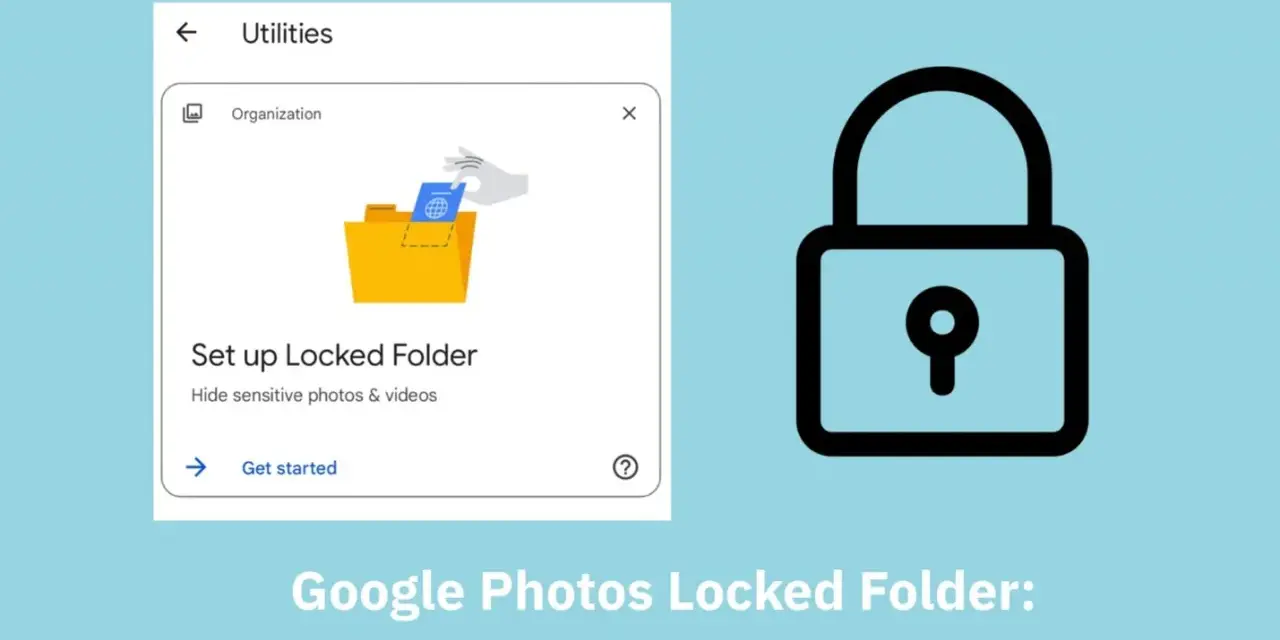
Capita di voler conservare sul telefono una foto privata, un documento scansionato o un video personale senza lasciarlo in bella vista nella galleria. La Cartella protetta di Google Foto, chiamata anche Cartella bloccata in alcune schermate, nasconde questi contenuti e li protegge con il blocco del dispositivo. Qui spiego come attivarla, come spostare foto e file, cosa cambia tra Android, iPhone e computer e soprattutto quando il backup è indispensabile.
La protezione funziona, ma il backup fa la differenza
- Privacy: le foto protette non compaiono nella griglia, nelle ricerche, nei ricordi o negli album.
- Sblocco: si usa il PIN, la password o il sistema biometrico del dispositivo.
- Backup: senza copia sul cloud, il contenuto può andare perso dopo reset, furto o disinstallazione dell’app.
- Limiti: non puoi condividere direttamente gli elementi protetti né inserirli in un album.
- Disponibilità: la funzione richiede Android 6 o versioni successive, oppure iOS 15 o versioni successive.
Che cos’è davvero la cartella protetta di Google Foto
Si tratta di uno spazio separato dentro Google Foto dove inserire immagini e video che non vuoi mostrare durante l’uso normale dell’app. Gli elementi vengono esclusi da ricerca, ricordi, album e griglia principale e non sono accessibili alle altre applicazioni che leggono foto e video sul telefono.
La protezione non usa una password indipendente. Su Android corrisponde al blocco schermo del dispositivo, mentre su iPhone dipende da Face ID, Touch ID o dal codice. Chi conosce il codice del telefono, quindi, può potenzialmente aprire anche questa sezione.
Io la considero una soluzione molto pratica per la privacy quotidiana, non una cassaforte digitale assoluta. Protegge bene da sguardi casuali, prestiti del telefono e notifiche indesiderate, ma la sicurezza dell’intero dispositivo resta fondamentale.
Come configurarla e spostare foto o video
La prima configurazione viene proposta quando provi a spostare il primo contenuto. Su Android apri Google Foto, vai in Raccolte, seleziona Bloccato e tocca “Configura Cartella protetta”. Dopo lo sblocco dello smartphone, la sezione sarà pronta.
Procedura su Android
- Apri Google Foto e seleziona la foto o il video.
- Tocca Aggiungi a oppure il menu con i tre puntini.
- Scegli “Sposta nella Cartella protetta”.
- Conferma l’operazione e autentica il dispositivo.
Per inserire più elementi insieme, tieni premuta una foto e seleziona gli altri contenuti prima di aprire il menu. Sui dispositivi Pixel 4 e successivi puoi anche salvare direttamente uno scatto nella cartella protetta tenendo premuta l’anteprima dell’ultima foto nell’app Fotocamera.
Procedura su iPhone
Su iPhone il percorso è simile. Vai in Raccolte, apri Bloccato e completa la configurazione con Face ID, Touch ID o codice. Dalla griglia seleziona il contenuto, tocca “Aggiungi a” e poi “Sposta nella Cartella protetta”.
Leggi anche: Come fare uno screenshot Samsung e catturare pagine lunghe
Accesso dal computer
Da computer puoi aprire Google Foto e accedere alla sezione dedicata alla Cartella protetta. Se la cartella è stata creata sul telefono senza backup, però, non vedrai i contenuti sul web. Questo è uno dei motivi per cui molti utenti pensano di aver perso le foto, quando in realtà sono rimaste solo nella memoria del dispositivo.

Il backup evita la perdita dei contenuti
La distinzione più importante riguarda il salvataggio online. Una foto inserita nella cartella non è automaticamente al sicuro nel cloud: devi controllare che sia attiva l’opzione di backup della sezione protetta.
Su Android e iPhone apri le impostazioni di Google Foto, entra in Backup e abilita “Fai il backup della Cartella protetta”. Prima deve essere attivo anche il backup generale di foto e video. In alternativa puoi aprire la cartella e caricare manualmente solo alcuni elementi.
Se il backup resta disattivato, i file rimangono soltanto sul telefono. Un ripristino di fabbrica, la cancellazione dei dati dell’app, la disinstallazione di Google Foto, un guasto o lo smarrimento del dispositivo possono causare la perdita definitiva delle immagini.
Il backup protetto occupa spazio nell’account Google, proprio come gli altri contenuti salvati su Foto. Per questo, prima di spostare molti video, controllerei lo spazio disponibile e sceglierei con attenzione quali elementi conservare online.
Cosa puoi fare e cosa resta bloccato
Una volta dentro la cartella puoi visualizzare gli elementi, rimuoverli dalla protezione oppure eliminarli definitivamente. Per condividerli, modificarli o inserirli in un album devi prima spostarli fuori dalla cartella.
| Operazione | Disponibilità | Conseguenza pratica |
|---|---|---|
| Visualizzare foto e video | Sì | Serve lo sblocco del dispositivo o dell’account. |
| Condividere direttamente | No | Prima devi rimuovere il contenuto dalla cartella. |
| Aggiungere a un album | No | Gli elementi restano esclusi dalla normale organizzazione di Foto. |
| Eliminare definitivamente | Sì | L’operazione va eseguita dalla cartella dopo l’autenticazione. |
| Accedere da altri dispositivi | Sì, con backup | Devi usare lo stesso account Google e sbloccare la sezione. |
Un errore comune è pensare che lo spostamento riguardi ogni copia della stessa immagine. In realtà viene trasferito l’elemento originale, mentre copie modificate, duplicati e immagini salvate da altri utenti possono restare nella galleria o negli album condivisi.
Lo stesso vale per una foto già condivisa. Se il destinatario ne ha salvato una copia nel proprio account, spostare o eliminare l’originale non rimuove automaticamente quella copia.
Cartella protetta, archivio e cartelle del telefono
L’Archivio serve soprattutto a riordinare la libreria. Le foto archiviate spariscono dalla griglia principale, ma restano trovabili nelle ricerche, negli album e in altre aree di Google Foto. La Cartella protetta offre quindi un livello di privacy più alto.
| Soluzione | Nasconde dalle ricerche | Richiede sblocco | Backup consigliato |
|---|---|---|---|
| Archivio di Google Foto | No | No | Sì, come per ogni foto importante |
| Cartella protetta | Sì | Sì | Sì, per evitare perdite |
| Cartella sicura del produttore | Dipende dal marchio | Di solito sì | Dipende dal servizio utilizzato |
Se devi semplicemente togliere una foto dalla schermata principale, usa l’Archivio. Se invece non vuoi che compaia mentre qualcuno sfoglia Google Foto, la cartella protetta è più adatta. Per documenti di lavoro molto importanti, preferirei comunque una copia aggiuntiva su un supporto sicuro.
Quando la cartella non compare o le foto sembrano sparite
Se non trovi la sezione, controlla prima di avere impostato un blocco schermo e di usare un dispositivo compatibile. La funzione può inoltre non essere disponibile per alcuni account gestiti o dispositivi completamente amministrati, per esempio quelli controllati da un’organizzazione.
Quando una foto sembra scomparsa, verifica tre punti. Cerca nella sezione Raccolte, poi Bloccato, controlla di avere aperto l’account Google corretto e verifica se il backup era attivo. Se l’immagine era solo sul dispositivo e il telefono è stato resettato o l’app è stata rimossa, il recupero potrebbe non essere possibile.
Non confondere poi la cartella protetta di Google Foto con una cartella visibile tramite il file manager. È una funzione interna all’applicazione e non replica necessariamente una normale directory del telefono.
La mia regola per usare questa funzione senza rischi
Prima di spostare contenuti insostituibili, attivo il backup della cartella protetta e verifico che la sincronizzazione sia terminata. Per file particolarmente importanti mantengo anche una seconda copia indipendente, perché nessun servizio dovrebbe essere l’unico punto di conservazione.
Usata in questo modo, la funzione risolve bene il problema più comune: tenere private foto e video personali senza installare app sconosciute. Ricorda solo il compromesso essenziale: più privacy significa meno operazioni disponibili, mentre la protezione completa dipende dal codice del dispositivo, dalla sicurezza dell’account e dalla presenza di un backup.
