
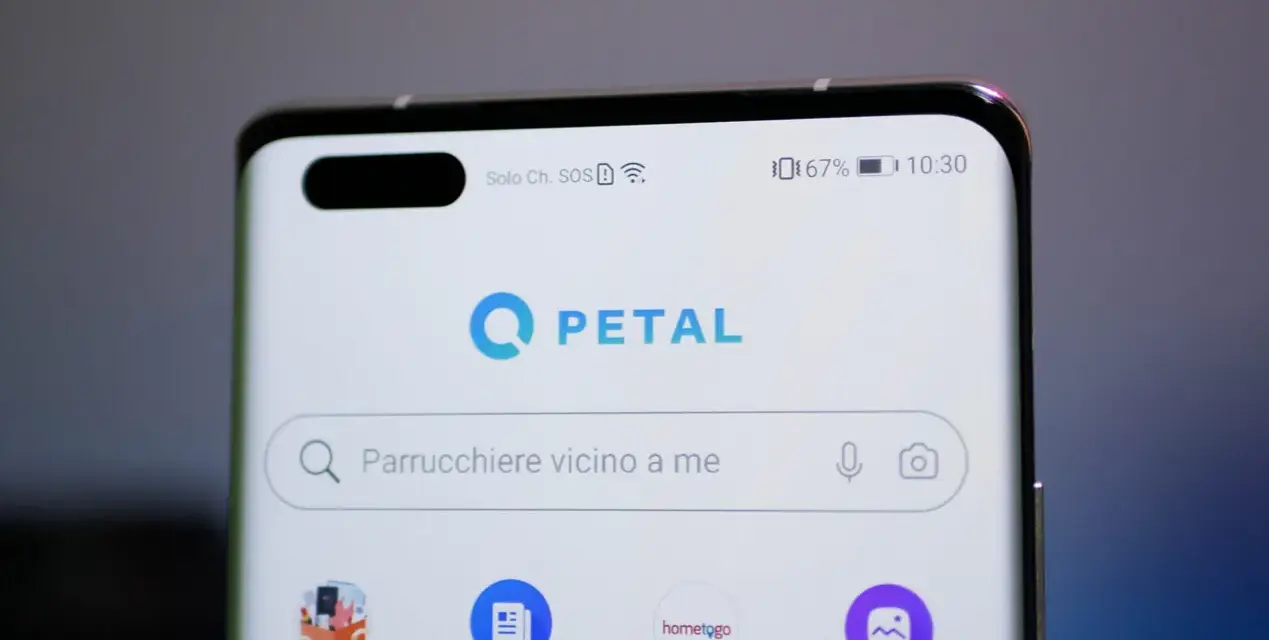
Su uno smartphone Huawei può capitare di trovare un’app capace di cercare notizie, servizi locali e applicazioni anche quando un’app store tradizionale non offre subito ciò che serve. In questa guida chiarisco che cos’è Petal Search di Huawei, come usarlo per trovare app e contenuti, quali autorizzazioni richiede e dove finiscono i suoi limiti.
La soluzione Huawei per cercare app, contenuti e servizi
- Non è solo un motore di ricerca: riunisce web, notizie, immagini, video, shopping, viaggi e servizi nelle vicinanze.
- Aiuta a trovare applicazioni disponibili su AppGallery, tramite siti ufficiali o altre fonti compatibili.
- Le autorizzazioni contano: microfono, fotocamera, posizione e installazione in-app servono solo per funzioni specifiche.
- La disponibilità varia in base a Paese, modello dello smartphone, versione di EMUI o HarmonyOS e servizi Google richiesti.
- La scelta più sicura resta AppGallery o il sito ufficiale dello sviluppatore, soprattutto per le app distribuite come APK.

Che cos’è davvero il motore di ricerca di Huawei
Petal Search è un motore di ricerca mobile sviluppato da Huawei e integrato nell’ecosistema Huawei Mobile Services. Può essere usato come applicazione, come widget nella schermata principale o attraverso alcuni servizi del telefono, oltre che dal browser.
La sua funzione più conosciuta è la ricerca di app, ma il servizio va oltre. Secondo la documentazione tecnica di Huawei, comprende numerosi ambiti verticali, tra cui notizie, immagini, video, shopping, viaggi e attività locali. In pratica, prova a riunire in un’unica interfaccia risposte che normalmente cercheremmo su più app.
Il mio modo di considerarlo è semplice: non è un sostituto perfetto di ogni servizio Google, ma un punto di accesso pratico per chi usa uno smartphone Huawei senza Google Mobile Services o vuole gestire più ricerche da un solo posto.
Come trovare e installare un’app
La procedura è abbastanza diretta, anche se il risultato cambia in base all’app cercata. Dopo aver aperto il servizio, basta digitare il nome dell’app e controllare la scheda dei risultati. Il sistema può proporre il download da AppGallery, il collegamento al sito ufficiale, una versione web o un pacchetto APK compatibile.
- Apri Petal Search dal telefono o dal widget.
- Scrivi il nome dell’app, per esempio quella della banca, dei trasporti o della messaggistica.
- Controlla chi distribuisce il risultato e quale metodo di installazione viene indicato.
- Preferisci AppGallery o il sito ufficiale dello sviluppatore.
- Verifica i permessi richiesti e aggiorna l’app dalla stessa fonte usata per installarla.
Qui serve un po’ di attenzione. Trovare il file di un’app non significa che l’app funzionerà bene: alcuni programmi dipendono da Google Play Services, il componente di Google che gestisce notifiche, mappe, pagamenti e autenticazione. In questi casi l’installazione può riuscire, ma alcune funzioni potrebbero non avviarsi o funzionare in modo incompleto.
Per le app bancarie, sanitarie e di pagamento io controllerei sempre tre elementi prima di procedere: editore verificato, sito ufficiale e compatibilità dichiarata. Un risultato apparentemente corretto non basta, soprattutto quando il download porta a una fonte esterna.
Qual è la differenza tra Petal Search e AppGallery
Le due applicazioni vengono spesso confuse, ma hanno ruoli diversi. AppGallery è il negozio ufficiale di Huawei, mentre il motore di ricerca funziona come un aggregatore di risultati che può indicare più modalità per ottenere un’app o aprire un servizio online.
| Servizio | A cosa serve | Quando conviene usarlo |
|---|---|---|
| AppGallery | Scaricare e aggiornare app pubblicate nello store Huawei | Quando l’app è disponibile ufficialmente |
| Petal Search | Cercare app, siti, notizie, immagini e servizi in più categorie | Quando non sai dove trovare un’app o vuoi confrontare le fonti |
| Browser Huawei | Aprire versioni web e siti ufficiali | Quando il servizio funziona bene senza installare un’app |
Questa distinzione evita un’aspettativa comune. Il motore di ricerca può aiutare a individuare un’app assente da AppGallery, ma non può garantire che quella stessa app sia aggiornata, compatibile o completa su ogni dispositivo Huawei.
Per esempio, per un servizio di prenotazione può essere sufficiente usare il sito web e creare un collegamento nella schermata principale. Per un’app che deve inviare notifiche in tempo reale, usare la posizione o gestire pagamenti, invece, la versione nativa resta spesso più affidabile.
Le funzioni che possono essere davvero utili
Ricerca di app e servizi locali
Oltre alle applicazioni, il servizio può mostrare attività, negozi, ristoranti e altre informazioni vicine alla posizione dell’utente. È utile per cercare, ad esempio, un centro assistenza, una farmacia o un ristorante aperto, ma la precisione dipende dalla copertura dei dati nella propria zona italiana.
Ricerca vocale e visiva
Con la ricerca vocale puoi pronunciare una richiesta senza digitare, mentre quella visiva usa la fotocamera per riconoscere o cercare ciò che inquadri. Sono funzioni comode quando si hanno le mani occupate o quando non si conosce il nome esatto di un prodotto, ma richiedono i relativi permessi.
Notizie, immagini e video
Il servizio può riunire risultati multimediali e notizie in schede separate. Io lo trovo più interessante per le ricerche rapide da smartphone che per le consultazioni approfondite, perché per un’analisi completa conviene comunque aprire le fonti originali e verificarne data e autore.
Leggi anche: Risposta automatica in Outlook - guida per web, PC e smartphone
Modalità privata
Huawei mette a disposizione impostazioni dedicate alla privacy e una modalità in incognito. La navigazione privata può ridurre la personalizzazione e la conservazione locale di alcuni dati, ma non va confusa con l’anonimato assoluto: il comportamento dipende dal servizio aperto e dai permessi concessi.
Autorizzazioni, sicurezza e problemi più comuni
Se la ricerca di immagini, la ricerca vocale o il download di app non funzionano, spesso il problema non è il servizio ma un’autorizzazione disattivata. Huawei indica tra i permessi più rilevanti archiviazione, posizione, microfono, fotocamera e installazioni in-app.
Puoi controllarli da Impostazioni > App > App > Petal Search > Informazioni applicazione > Autorizzazioni. Il percorso può cambiare leggermente in base alla versione del sistema, ma il principio resta lo stesso. Conviene concedere solo i permessi necessari alla funzione che vuoi usare.
Per i download esterni, il rischio principale è installare un APK modificato o proveniente da un archivio poco affidabile. Prima di confermare, verifica il nome dell’editore, la firma dell’app quando disponibile, la data dell’ultima versione e le recensioni. Non disattivare le protezioni del telefono solo per forzare un’installazione.
Un altro problema frequente riguarda le notifiche. Se un’app arriva da una fonte esterna o non è ottimizzata per l’ambiente Huawei, può funzionare ma non ricevere messaggi in tempo reale. In quel caso controlla l’avvio automatico, il consumo della batteria in background e l’eventuale dipendenza da servizi Google.
Quando conviene usarlo e quando scegliere un’alternativa
Il servizio ha senso soprattutto su un dispositivo Huawei con HMS, quando vuoi trovare rapidamente un’app, confrontare le opzioni di download o usare un servizio senza installare nulla. È anche comodo come scorciatoia per ricerche locali e contenuti web.
Lo userei con maggiore prudenza per app sensibili, download da fonti sconosciute e programmi che devono funzionare senza interruzioni. Per queste esigenze preferisco, nell’ordine, AppGallery, sito ufficiale e versione web, lasciando le fonti di terze parti come ultima possibilità.
- Scegli Petal Search per scoprire app, notizie, immagini, video e servizi locali.
- Scegli AppGallery per installazioni e aggiornamenti gestiti dallo store Huawei.
- Scegli il sito web quando l’app non è disponibile o non richiede notifiche e funzioni avanzate.
- Evita installazioni casuali quando l’app gestisce denaro, dati sanitari o identità digitale.
Il modo più equilibrato di usare il servizio Huawei
La soluzione più pratica non consiste nel trattare questo strumento come un app store universale, ma nel sfruttarlo come una bussola dentro l’ecosistema mobile. Ti aiuta a capire dove si trova un’app e quale versione è disponibile, mentre la decisione finale deve tenere conto di sicurezza, compatibilità e necessità reali.
Su un Huawei aggiornato, con autorizzazioni controllate e fonti attendibili, può ridurre parecchio il tempo perso tra store, browser e siti diversi. Quando invece un’app richiede servizi Google o permessi delicati, qualche minuto in più per verificare la compatibilità evita problemi molto più fastidiosi dopo l’installazione.
