
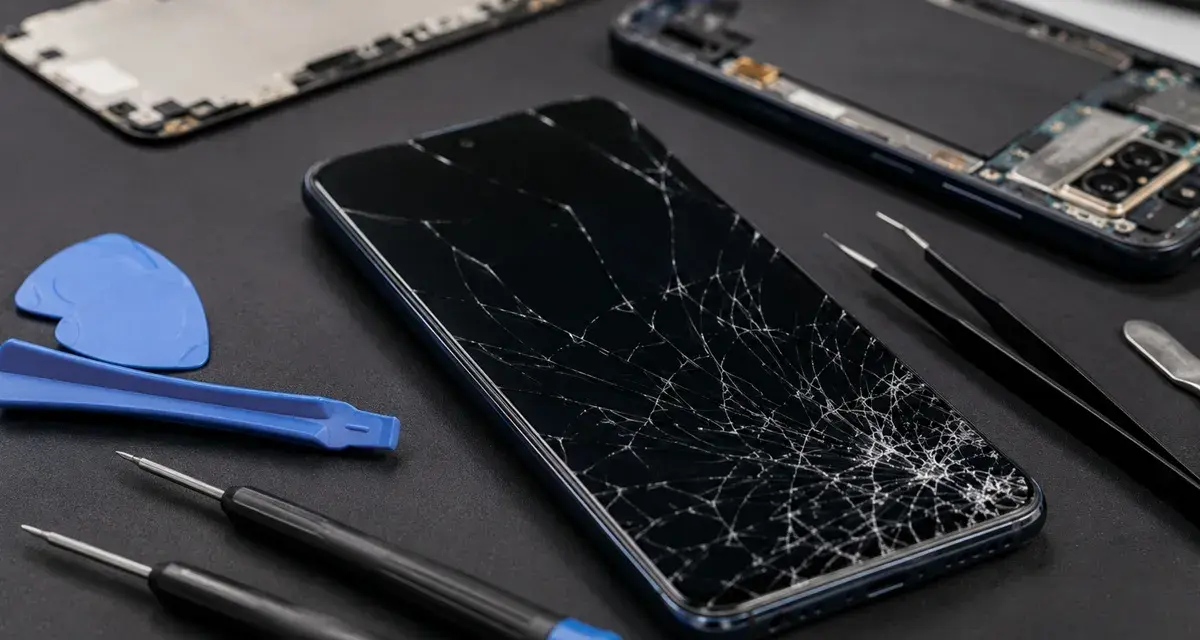
Quando il touch screen del tuo Samsung non risponde, il problema può dipendere da una semplice pellicola applicata male, da un blocco di Android oppure da un danno al display. Qui trovi una sequenza di controlli pratici per capire l’origine del guasto, provare a ripristinare il telefono, salvare i dati e valutare quando conviene rivolgersi a un centro di riparazione.
Le verifiche giuste distinguono subito un blocco software da un guasto hardware
- Pulisci e asciuga lo schermo, rimuovendo anche pellicole o vetri protettivi sospetti.
- Riavvia forzatamente il Galaxy tenendo premuti il tasto laterale e Volume giù.
- Prova la modalità provvisoria per capire se un’app sta causando il malfunzionamento.
- Non eseguire subito il reset: prima fai un backup o recupera i dati con un mouse USB-C.
- Dopo una caduta o un contatto con l’acqua, considera probabile un danno fisico al display.
Prima verifica se il problema è davvero il touch
Guarda il comportamento del telefono. Se lo schermo mostra immagini normalmente ma non registra i tocchi, il guasto riguarda probabilmente lo strato capacitivo del display, cioè la parte che rileva il contatto del dito. Se invece il telefono è completamente bloccato, potrebbe essere un problema di sistema e non del pannello.
Comincia da operazioni semplici, perché sono quelle che risolvono più casi di quanto si pensi. Spegni il caricatore, rimuovi eventuali accessori magnetici, togli i guanti e passa sul vetro un panno morbido e asciutto. Umidità, dita bagnate, sporco oleoso e caricabatterie difettosi possono rendere il tocco impreciso o provocare tocchi fantasma.
Controlla poi la pellicola. Un vetro sollevato ai bordi, troppo spesso o con adesivo soltanto laterale può ridurre la sensibilità, soprattutto sui bordi curvi. Personalmente, quando il problema è comparso subito dopo l’applicazione di una protezione, considero la rimozione temporanea il test più rapido e affidabile.
Quando il telefono ha preso acqua
Se il Samsung è entrato in contatto con acqua o altri liquidi, non collegarlo al caricabatterie e non continuare a premere lo schermo. Spegnilo se possibile, asciuga solo l’esterno e portalo a un tecnico. Il riso non risolve la corrosione e può lasciare polvere nelle porte e negli altoparlanti.
Un display che funziona a intermittenza dopo l’umidità può peggiorare anche a distanza di ore. In questo scenario la priorità non è “far ripartire il touch”, ma evitare un corto circuito e salvare i dati.
Riavvia il Galaxy anche quando lo schermo non risponde
Se il dispositivo è acceso ma completamente congelato, esegui un riavvio forzato. Tieni premuti contemporaneamente il tasto laterale e Volume giù per circa 7-10 secondi, oppure fino alla comparsa del logo Samsung. La combinazione può variare leggermente su modelli molto vecchi, ma sui Galaxy recenti è la procedura di riferimento.Il riavvio forzato non cancella foto, app o documenti. Interrompe semplicemente il blocco del sistema e spesso risolve un touch apparentemente morto dopo un aggiornamento, un’app rimasta in errore o un eccessivo consumo di memoria.
Dopo l’avvio, aspetta qualche minuto prima di aprire molte applicazioni. Se il problema ritorna, controlla lo spazio libero in Impostazioni > Assistenza dispositivo oppure nella sezione dedicata alla memoria, perché un archivio quasi pieno può rendere il telefono instabile.
Leggi anche: Touch screen iPhone non funziona in parte? Cause e soluzioni
Controlla aggiornamenti e sensibilità
Quando riesci a usare almeno una parte dello schermo, installa gli aggiornamenti disponibili da Impostazioni > Aggiornamenti software. Samsung indica anche la possibilità di aumentare la sensibilità del tocco dalle impostazioni del display, una funzione utile soprattutto con alcune pellicole, ma non risolutiva se il pannello è rotto.
Se il touch risponde soltanto in certe zone, traccia mentalmente l’area interessata. Un difetto localizzato, una linea verticale inattiva o una porzione che registra tocchi casuali fanno pensare più a un danno del digitizer che a un semplice rallentamento del sistema.Usa la modalità provvisoria per escludere le app
La modalità provvisoria avvia Android con le sole applicazioni essenziali. È un test molto utile: se il touch torna normale in questa modalità, la causa è probabilmente un’app installata di recente, un launcher, un filtro dello schermo o un software che modifica i gesti.
Per entrare nella modalità provvisoria, apri il menu di spegnimento, tieni premuta la voce Spegni e seleziona “Modalità provvisoria”. Se il touch non consente di farlo, prova a riavviare il telefono e, durante l’accensione, tieni premuto Volume giù finché compare la schermata principale.
Usa il telefono per alcuni minuti. Se il problema scompare, disinstalla una alla volta le app installate o aggiornate poco prima del guasto, iniziando da quelle che mostrano finestre sopra le altre app, registrano gesti o gestiscono la luminosità.
Se il touch continua a non funzionare anche in modalità provvisoria, non perdere tempo con decine di applicazioni di “riparazione”. Non possono riparare un pannello fisicamente danneggiato e spesso aggiungono pubblicità o richieste di autorizzazioni inutili.
Fai una diagnosi prima di pensare alla sostituzione
Quando il telefono è ancora utilizzabile, puoi aprire l’app Samsung Members e avviare la diagnostica del dispositivo. Su molti Galaxy è disponibile un controllo dedicato allo schermo e al touch. Il risultato non sostituisce una verifica tecnica, ma aiuta a capire se il difetto è riproducibile.Su diversi modelli Samsung è possibile anche aprire l’app Telefono e digitare *#0*#, quindi scegliere il test “Touch”. Bisogna seguire il percorso mostrato sul display colorando le caselle. Il codice non è supportato da ogni modello o operatore, quindi la sua mancata apertura non significa automaticamente che il telefono sia guasto.
Interpreta il test con buon senso. Se una sola area non si colora, il difetto è probabilmente localizzato; se tutto il display resta inattivo mentre l’immagine è visibile, il problema può riguardare il digitizer, il connettore o il modulo display completo.
Recupera i dati prima di fare un reset
Il ripristino ai dati di fabbrica dovrebbe essere l’ultima prova software, non la prima. Cancella app, foto locali, messaggi e impostazioni, quindi va eseguito soltanto dopo un backup con Samsung Cloud, Google o Smart Switch.
Se lo schermo si vede ma il dito non viene riconosciuto, puoi collegare un mouse tramite un adattatore USB-C OTG. Il puntatore permette spesso di inserire il PIN, sbloccare il telefono e copiare i dati. Non è una soluzione al guasto, ma può fare la differenza quando hai foto o documenti importanti da salvare.
Su alcuni modelli compatibili puoi valutare anche Samsung DeX con monitor e periferiche esterne. La compatibilità dipende dal Galaxy, dalla versione software e dagli accessori disponibili, quindi non la considererei una procedura universale.
Se il telefono si riavvia da solo, si scalda molto o mostra una batteria deformata, interrompi l’uso. Una batteria gonfia è un rischio di sicurezza e richiede assistenza, non un tentativo di riparazione domestica.
Quando serve la riparazione e quanto può costare
Dopo una caduta, una pressione sul display, la comparsa di macchie nere o linee colorate, la probabilità di un danno hardware è alta. In molti smartphone moderni il touch è integrato nel gruppo display, perciò non sempre è possibile sostituire soltanto il vetro esterno.
Il prezzo dipende soprattutto dal modello, dalla tecnologia dello schermo e dalla scelta tra ricambio originale, compatibile o rigenerato. Come riferimento reale, i listini ufficiali Samsung per alcuni Galaxy Z indicano cifre che vanno da circa 235 a 580 euro, mentre per la serie Galaxy S e Galaxy A serve un preventivo specifico.
| Situazione | Probabile origine | Scelta più sensata |
|---|---|---|
| Touch lento dopo aver applicato un vetro | Pellicola non aderente o troppo spessa | Rimuovere la protezione e riprovare |
| Telefono bloccato ma senza crepe | Errore software o app instabile | Riavvio forzato e modalità provvisoria |
| Una zona non risponde dopo una caduta | Digitizer o modulo display danneggiato | Diagnosi e preventivo di riparazione |
| Touch irregolare dopo acqua o liquidi | Umidità o corrosione interna | Spegnimento immediato e assistenza tecnica |
Prima di accettare il lavoro, chiedi se il ricambio è originale o compatibile, quale garanzia viene offerta e se la riparazione può compromettere l’impermeabilità. Un prezzo molto basso può sembrare conveniente, ma uno schermo di qualità scarsa può avere luminosità, colori e sensibilità peggiori rispetto al pannello originale.
Per un Galaxy economico di diversi anni, confronta il preventivo con il valore attuale del dispositivo. Per un modello recente o per dati non ancora salvati, invece, la riparazione può avere senso anche quando il costo non è minimo.
La decisione più importante arriva prima del nuovo display
Quando il touch Samsung smette di rispondere, procedo sempre nello stesso ordine: asciugo e pulisco lo schermo, rimuovo temporaneamente la pellicola, provo il riavvio forzato e verifico la modalità provvisoria. Solo dopo passo alla diagnostica, al recupero dei dati e alla valutazione economica.
Non fare il reset prima del backup e non insistere con la ricarica se il problema è iniziato dopo acqua o una caduta. Se il difetto resta identico anche dopo i test software, il display o il suo collegamento richiedono quasi certamente una diagnosi professionale.
Questa sequenza evita due errori frequenti: spendere denaro per una sostituzione quando bastava rimuovere una protezione e cancellare dati preziosi tentando di risolvere un guasto hardware con un ripristino.
