
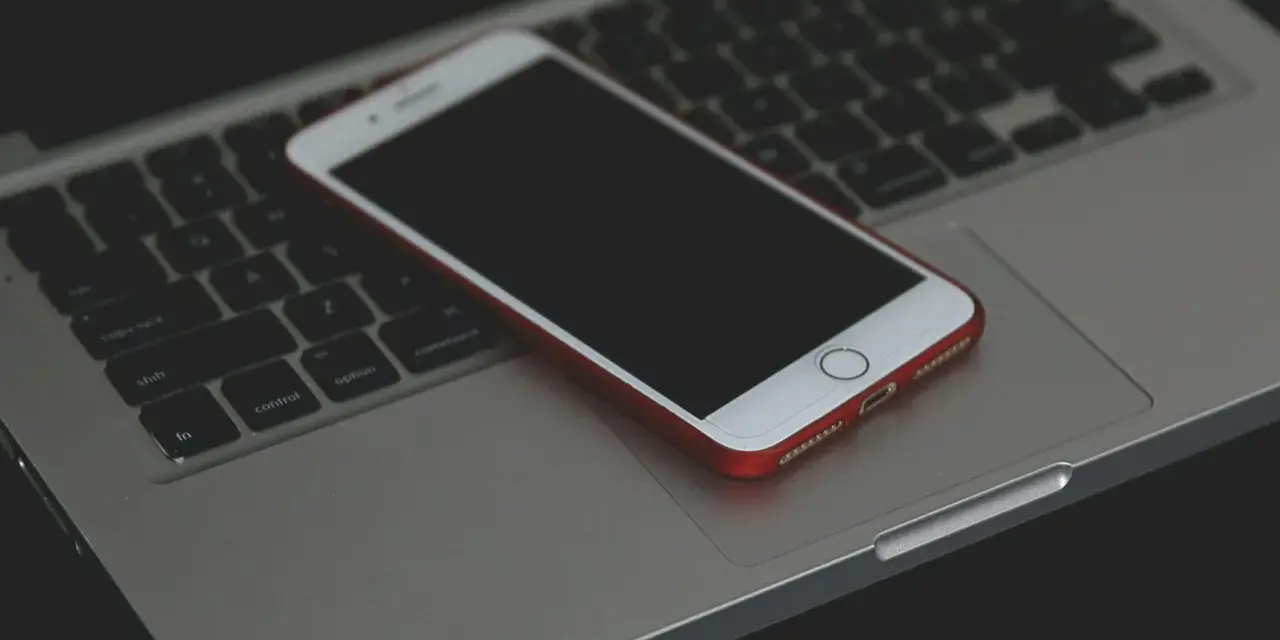
Premi il tasto laterale, ma lo schermo resta completamente nero e non compare nemmeno il logo Apple. Qui seguo un percorso pratico per capire se si tratta di una batteria scarica, di un blocco software, di un problema di ricarica o di un guasto che richiede assistenza, senza rischiare di cancellare i dati.
Queste prove separano un blocco momentaneo da un guasto reale
- Carica per almeno un’ora usando un cavo, un alimentatore e una presa sicuramente funzionanti.
- Prova il riavvio forzato con la combinazione di tasti corretta per il modello.
- Se il telefono vibra o riceve chiamate ma lo schermo è nero, il problema può riguardare il display, non l’accensione.
- Dopo un contatto con liquidi, non collegare il cavo e non usare riso, phon o aria compressa.
- Non scegliere “Ripristina” su Mac o PC prima di aver tentato l’opzione “Aggiorna”, perché il ripristino cancella i dati.

iPhone non si accende e lo schermo resta nero
La prima cosa che verifico è se il telefono è davvero spento. Un iPhone con display guasto può continuare a vibrare, ricevere chiamate, emettere suoni o comparire nel Finder del Mac, anche se lo schermo non mostra nulla. In quel caso insistere con il tasto di accensione non risolve il problema: bisogna concentrarsi sul display o sul collegamento interno.
Chiama il dispositivo da un altro telefono e ascolta se squilla o vibra. Puoi anche collegarlo a un computer già utilizzato in precedenza. Se viene riconosciuto, evita di inizializzarlo e considera il fatto che il sistema potrebbe essere attivo, mentre il pannello non funziona.
Se invece non dà alcun segnale, non viene riconosciuto e il logo non appare neppure dopo la ricarica, le ipotesi più probabili diventano batteria completamente scarica, porta di ricarica danneggiata, guasto alla scheda logica o conseguenze di una caduta. La sequenza delle prove aiuta a non confondere un accessorio difettoso con un problema interno.
Controlla prima alimentazione, cavo e porta
Collega l’iPhone direttamente a una presa a muro e lascialo in carica per almeno 60 minuti. Usa, se possibile, un cavo e un alimentatore già testati con un altro dispositivo. Una batteria completamente esaurita può impiegare diversi minuti prima di mostrare l’icona di ricarica, quindi scollegarlo dopo trenta secondi porta spesso a una diagnosi sbagliata.
- Prova una seconda presa elettrica.
- Controlla che il cavo non abbia tagli, pieghe anomale o connettori allentati.
- Verifica se il connettore entra fino in fondo nella porta Lightning o USB-C.
- Osserva la porta con una luce, senza inserire aghi, graffette o oggetti metallici.
Se la porta è piena di polvere compressa, il cavo può sembrare inserito ma non stabilire un contatto sufficiente. Io eviterei il fai da te aggressivo: forzare un residuo verso l’interno può piegare i contatti e trasformare una semplice pulizia in una riparazione della porta.
Se sul display compare l’icona della batteria scarica, lascia il dispositivo collegato per altri 30 minuti o fino all’avvio. Se dopo un’ora non compare niente, cambia sia il cavo sia l’alimentatore prima di concludere che la batteria sia guasta.
Leggi anche: Fotocamera iPhone rumorosa? Quando è normale e quando ripararla
Se l’iPhone è entrato in contatto con acqua
In presenza di umidità, scollega subito il cavo e lascia il telefono in un luogo asciutto e ventilato. Dopo almeno 30 minuti puoi fare un primo tentativo, ma in alcuni casi servono fino a 24 ore per un’asciugatura completa.
Non usare phon, termosifoni, aria compressa, cotton fioc o riso. Il calore può danneggiare la batteria, mentre i residui di riso e i piccoli oggetti possono ostruire il connettore. Se il telefono è caldo, emette odore insolito o presenta un rigonfiamento, non metterlo in carica e portalo rapidamente in assistenza.
Come eseguire il riavvio forzato senza cancellare i dati
Il riavvio forzato interrompe un blocco del sistema e non elimina foto, messaggi o applicazioni. La combinazione cambia in base alla generazione dell’iPhone, quindi usare i tasti sbagliati può semplicemente non produrre alcun effetto.
| Modello | Procedura |
|---|---|
| iPhone 8 e successivi, inclusi i modelli con Face ID e iPhone SE di seconda o terza generazione | Premi e rilascia rapidamente Volume su, poi Volume giù. Tieni premuto il tasto laterale finché appare il logo Apple. |
| iPhone 7 e 7 Plus | Tieni premuti contemporaneamente il tasto laterale e Volume giù fino alla comparsa del logo Apple. |
| iPhone 6s, iPhone SE di prima generazione e modelli precedenti | Tieni premuti il tasto Home e il tasto laterale o superiore fino al logo Apple. |
Continua a tenere premuti i tasti per 10-15 secondi, anche se lo schermo rimane nero all’inizio. Il logo può comparire con ritardo. Se il telefono è molto scarico, esegui la procedura dopo averlo lasciato in carica per un’ora, non mentre è collegato da pochi istanti.
Se compare il logo Apple ma il dispositivo resta fermo lì, il problema non è più una semplice mancata accensione. Potrebbe esserci un errore di iOS, un aggiornamento interrotto o un problema hardware che impedisce l’avvio completo.Quando il problema è software e quando è hardware
Un blocco software tende a comparire senza danni esterni e può risolversi con il riavvio forzato. Schermo nero dopo una caduta, riavvii ripetuti, surriscaldamento o spegnimenti improvvisi fanno pensare invece a display, batteria, connettore o scheda logica.
| Segnale osservato | Ipotesi più plausibile | Prima prova consigliata |
|---|---|---|
| Icona della batteria scarica | Autonomia esaurita o ricarica insufficiente | Un’ora con altro cavo e altro alimentatore |
| Logo Apple fisso | Blocco di iOS o aggiornamento non completato | Riavvio forzato e collegamento a un computer |
| Vibra o squilla, ma lo schermo resta nero | Display o retroilluminazione | Chiamata di prova e verifica del riconoscimento al computer |
| Nessun segnale dopo caduta o liquido | Danno hardware | Interrompere i tentativi di ricarica e richiedere una diagnosi |
Se il Mac o il PC propone la modalità di recupero, scegli prima “Aggiorna”. Questa procedura tenta di reinstallare iOS senza cancellare i contenuti. “Ripristina”, invece, inizializza il dispositivo e va considerato solo dopo aver verificato l’esistenza di un backup e dopo aver escluso soluzioni meno drastiche.
Un computer che non riconosce l’iPhone non dimostra da solo che la scheda logica sia guasta. Potrebbero mancare alimentazione, contatto nella porta o una corretta comunicazione USB. Per questo considero la diagnosi più affidabile solo dopo aver escluso cavo, alimentatore e batteria.
Quando conviene portarlo in riparazione
Richiedi assistenza se il telefono non mostra alcun segnale dopo un’ora di ricarica, un secondo set di accessori e il riavvio forzato corretto. La stessa scelta è prudente dopo una caduta, un’immersione, un forte surriscaldamento o la comparsa di una scocca deformata.
Prima di autorizzare il lavoro, chiedi che il preventivo distingua diagnosi, componente da sostituire, manodopera e garanzia. Batteria, porta di ricarica e display hanno costi e rischi molto diversi; una riparazione sulla scheda logica richiede invece competenze microsaldatura e può non essere conveniente su un modello molto datato. Se l’iPhone si accende anche solo per pochi minuti, effettua subito un backup su iCloud o su un computer. Quando i dati sono importanti, comunica chiaramente al tecnico di non inizializzare il dispositivo e di tentare prima il recupero dell’avvio. Una sostituzione della batteria non dovrebbe richiedere la cancellazione dei dati, mentre alcuni interventi software possono farlo.La prova finale che evita una riparazione inutile
Il percorso più sensato è semplice: alimentazione affidabile, attesa di un’ora, riavvio forzato e controllo dei segnali di vita. Se il dispositivo reagisce, il problema può essere limitato a batteria o software; se rimane completamente muto, soprattutto dopo un urto o un contatto con liquidi, è meglio smettere di tentare.
Non continuare a collegare un iPhone bagnato, non premere combinazioni casuali per minuti e non scegliere il ripristino solo perché il computer lo propone. Una diagnosi ordinata protegge sia il dispositivo sia i dati e rende più chiaro se serve una piccola sostituzione oppure un intervento tecnico più complesso.
