
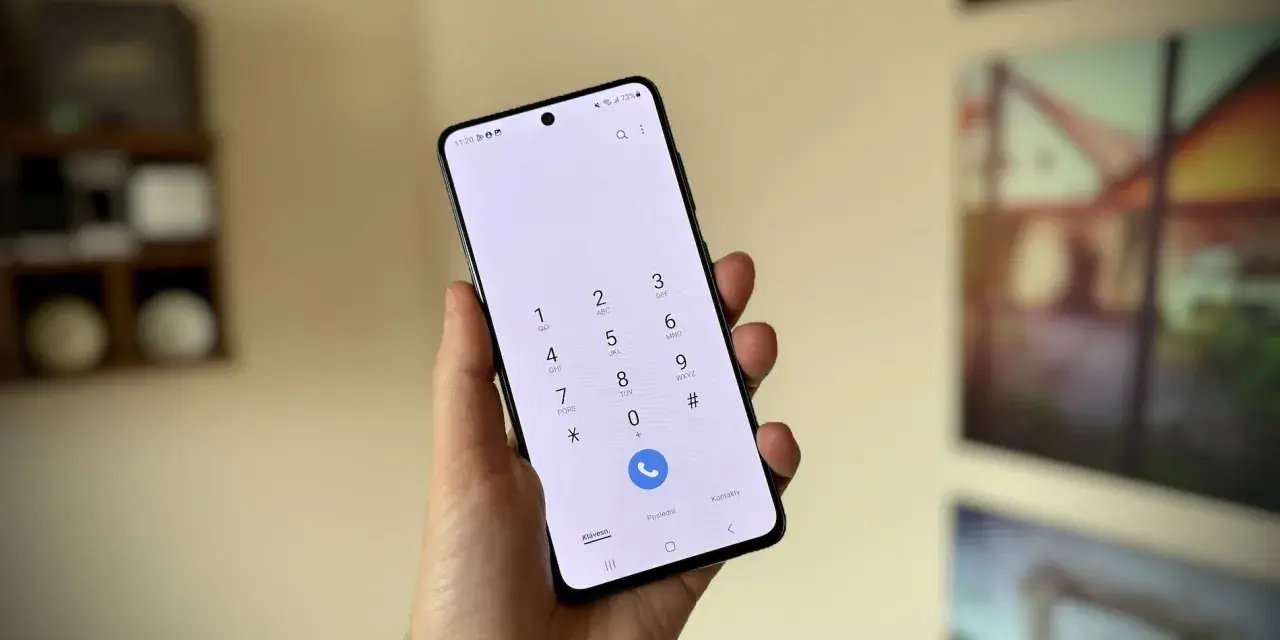
Quando uno smartphone Galaxy mostra colori strani, perde il tocco, vibra senza motivo o sembra scaricare troppo in fretta, non conviene indovinare la causa. Il menu test Samsung permette di controllare rapidamente schermo, sensori, altoparlanti, fotocamere e altri componenti, mentre Samsung Members offre una verifica più guidata. In questa guida spiego come accedere ai test, come leggere i risultati e quando una diagnosi amatoriale deve lasciare spazio a una riparazione professionale.
Il controllo giusto aiuta a capire se il problema è software o hardware
- Codice rapido *#0*# per accedere, quando disponibile, ai test hardware integrati.
- Samsung Members offre una diagnosi più semplice e adatta anche a chi non ha esperienza tecnica.
- Touch, display, sensori, audio e fotocamere sono tra le verifiche più utili.
- Un risultato negativo non indica sempre un guasto definitivo, perché possono incidere modello, firmware e regione.
- Prima di consegnare il telefono in assistenza, conviene salvare i dati e annotare quali test falliscono.
Come aprire il menu diagnostico del Galaxy
Il metodo più conosciuto consiste nell’aprire l’app Telefono e digitare il codice *#0*#. Se il dispositivo lo supporta, il pannello di test compare automaticamente senza dover premere il tasto di chiamata. Da lì si possono avviare controlli specifici sui componenti principali.
Non tutti i Galaxy reagiscono allo stesso modo. Il codice può essere disattivato da versione di One UI, operatore telefonico, area geografica o impostazioni di sicurezza. Su alcuni modelli recenti non succede nulla, e questo non significa che il telefono sia guasto.
Preparare il dispositivo prima della verifica
Rimuovo sempre la cover e, se possibile, la pellicola protettiva prima di testare il touchscreen. Una pellicola sollevata o molto spessa può creare tocchi mancati e portare a una diagnosi sbagliata. È inoltre meglio eseguire il controllo con una carica sufficiente e senza collegare accessori USB o cuffie.
Il menu non è pensato per cancellare dati o modificare il sistema. Toccare un test come RED, GREEN, BLUE, TOUCH o VIBRATION avvia normalmente solo una verifica, ma eviterei di usare codici diversi trovati casualmente online. Alcuni appartengono ai menu di servizio e possono cambiare impostazioni importanti.
Quali componenti si possono controllare
Le voci disponibili cambiano in base al modello, ma la logica resta simile. Io partirei sempre dai componenti legati al sintomo segnalato, invece di lanciare test a caso. In questo modo si risparmia tempo e si raccolgono informazioni più utili per il tecnico.
| Area | Test utili | Cosa possono indicare |
|---|---|---|
| Display | RED, GREEN, BLUE, BLACK, WHITE | Pixel difettosi, macchie, dominanti di colore o illuminazione irregolare |
| Touchscreen | TOUCH | Zone morte, tocchi intermittenti o digitizer danneggiato |
| Audio | RECEIVER, SPEAKER, MELODY | Problemi all’altoparlante interno, vivavoce o riproduzione sonora |
| Fotocamere | MEGA CAM o test camera | Messa a fuoco, immagine nera, sensore non rilevato |
| Sensori | SENSOR | Prossimità, accelerometro, giroscopio e altri rilevatori |
| Vibrazione | VIBRATION | Motore aptico debole, intermittente o completamente inattivo |
Il test del display è particolarmente utile dopo una caduta. Se il colore appare uniforme ma una zona del touch non risponde, il problema potrebbe riguardare il digitizer, cioè lo strato che rileva il contatto del dito, e non il pannello visualizzatore.
Per i sensori bisogna osservare il comportamento del telefono, non soltanto un messaggio verde. Per esempio, durante una chiamata il sensore di prossimità dovrebbe spegnere lo schermo quando si avvicina un oggetto. Se il test passa ma lo schermo resta acceso all’orecchio, può esserci sporco nella zona superiore, una pellicola incompatibile o un problema software.
Samsung Members è spesso la scelta più sicura
Quando il codice non funziona, preferisco usare l’app Samsung Members. Il percorso può cambiare leggermente, ma in genere si apre la sezione Supporto, si seleziona la diagnostica del telefono e si sceglie un singolo controllo oppure l’opzione per eseguire tutti i test.
Samsung Italia indica che la funzione può verificare elementi come batteria, fotocamera, rete, ricarica, altoparlante, microfono, riconoscimento biometrico e connettività. I nomi dei menu possono variare in base al modello e alla versione dell’app, quindi non bisogna interpretare una differenza grafica come un malfunzionamento.
Quando usare il test completo
La diagnosi completa è utile se il telefono presenta più sintomi contemporaneamente, per esempio autonomia ridotta, problemi di rete e riavvii. Se invece il difetto è preciso, come una fotocamera che non mette a fuoco, conviene eseguire solo il controllo interessato e ripeterlo dopo un riavvio.
Prima di avviare Samsung Members, aggiorno l’app e il software del dispositivo. Anche Samsung Italia raccomanda di usare versioni aggiornate, perché una diagnosi incompleta può dipendere proprio da un’app non aggiornata o da un servizio temporaneamente non disponibile.
Come interpretare un test fallito
Un test con esito negativo è un indizio, non una perizia definitiva. Un microfono può fallire perché ostruito dalla polvere, il sensore di prossimità può essere coperto dalla pellicola e la batteria può risultare debole dopo una calibrazione incompleta o un aggiornamento recente.
Ripeterei il controllo una sola volta dopo aver riavviato il telefono e rimosso gli accessori. Se lo stesso componente fallisce in modo costante, soprattutto dopo una caduta o il contatto con liquidi, la probabilità di un guasto hardware aumenta sensibilmente.
Leggi anche: iPhone non si accende? Cosa fare se lo schermo resta nero
Segnali che meritano assistenza
- Il touchscreen presenta sempre la stessa zona insensibile.
- Il display mostra linee, macchie nere o colori alterati anche dopo il riavvio.
- Microfono, speaker o fotocamera non funzionano in più applicazioni.
- Il telefono si spegne improvvisamente, si surriscalda o la batteria si gonfia.
- Il dispositivo ha avuto un contatto con acqua, anche se continua ad accendersi.
Una batteria gonfia richiede particolare prudenza. Non la comprimerei, non tenterei di aprire il telefono e non continuerei a ricaricarlo. In questo caso il controllo software è secondario rispetto alla sicurezza fisica del dispositivo.
Errori comuni durante la diagnosi
L’errore più frequente è confondere un risultato positivo con la certezza che tutto funzioni. I menu rapidi controllano soprattutto la risposta di un componente in quel momento, ma non misurano sempre la stabilità nel tempo. Un telefono può superare il test dell’altoparlante e continuare a gracchiare soltanto durante le chiamate.
Un altro problema è avviare test di rete o codici di servizio senza sapere cosa modificano. Per una diagnosi domestica resterei su *#0*# e Samsung Members, evitando menu dedicati a bande radio, log di sistema o configurazioni avanzate.
Infine, non cancellerei subito cache, impostazioni o dati personali. Prima annoterei il modello esatto, la versione software, il test fallito e il momento in cui compare il difetto. Queste informazioni aiutano l’assistenza a distinguere un problema occasionale da un guasto riproducibile.
Dal risultato del test alla riparazione giusta
La diagnosi serve soprattutto a scegliere il passo successivo. Un problema isolato al software può risolversi con aggiornamento, riavvio o ripristino delle impostazioni, mentre un pannello touch che fallisce sempre richiede spesso la sostituzione del gruppo display. Non prenderei decisioni basandomi soltanto sul prezzo della prima riparazione proposta.
| Risultato | Prima azione sensata |
|---|---|
| Test superato ma difetto intermittente | Aggiornare il sistema, riavviare e verificare senza cover o pellicola |
| Test fallito in una sola app | Controllare autorizzazioni, aggiornamenti e funzionamento in modalità provvisoria |
| Test hardware fallito più volte | Richiedere una valutazione tecnica e portare le informazioni raccolte |
| Segni di liquido o batteria gonfia | Smettere di usare e ricaricare il dispositivo, poi rivolgersi subito all’assistenza |
Prima della consegna farei un backup completo di foto, contatti e conversazioni. Il tecnico potrebbe dover sostituire la scheda, reinstallare il software o ripristinare il telefono, e un test diagnostico non protegge automaticamente i dati personali.
Il controllo migliore è quello che porta a una decisione chiara
Il menu diagnostico integrato è molto utile per capire se il difetto riguarda display, touch, audio, fotocamere o sensori. Samsung Members resta la strada più accessibile, mentre il codice *#0*# è comodo solo quando il modello lo permette.
Io considererei affidabile un risultato soltanto quando il sintomo è riproducibile e il test fallisce più volte nelle stesse condizioni. A quel punto la diagnosi non serve a sostituire il tecnico, ma a evitare tentativi inutili e a descrivere con precisione il problema prima della riparazione.
