
Quando il telefono registra un tocco in ritardo, apre app da solo o sbaglia le lettere sulla tastiera, la prima reazione è cercare una calibrazione. In realtà, sui moderni smartphone Android il problema può dipendere da pellicole, sporco, software o danni al display, e non sempre esiste un comando universale per correggerlo. Qui spiego come verificare il touchscreen, quali impostazioni provare e quando la soluzione più seria è una riparazione.
La precisione del touchscreen si recupera partendo dalla diagnosi
- Non esiste una calibrazione universale presente su tutti i dispositivi Android.
- Pellicole, custodie, umidità e sporco possono ridurre la sensibilità del tocco.
- Il test con una linea diagonale aiuta a individuare zone morte o intermittenti.
- La modalità provvisoria serve a capire se il problema è causato da un’app installata.
- Un display rotto, con tocchi fantasma o aree inattive, richiede spesso assistenza tecnica.
Che cosa significa davvero calibrare il touch su Android
La calibrazione serve a correggere la corrispondenza tra il punto che tocchi e quello che il telefono rileva. Era una procedura comune sui vecchi display resistivi, mentre gli smartphone moderni usano quasi sempre pannelli capacitivi, progettati per riconoscere il tocco senza una regolazione manuale frequente.
Per questo motivo, nelle versioni recenti di Android spesso non trovi un pulsante chiamato “calibrazione touchscreen”. Alcuni produttori offrono però una voce per aumentare la sensibilità al tocco, soprattutto quando viene applicata una pellicola spessa. Il percorso cambia in base al modello, ma di solito si trova in Impostazioni, Display oppure nelle opzioni relative alla schermata di blocco.
Su diversi Samsung, per esempio, può essere disponibile l’opzione “Sensibilità tocco”. Su altri dispositivi questa voce manca del tutto. In quel caso non significa che il telefono sia guasto: spesso il sistema regola automaticamente il controller touch e lascia all’utente soltanto strumenti di diagnosi.
Prima della calibrazione bisogna capire la causa
Io comincio sempre dai controlli più semplici, perché sono quelli che risolvono più problemi con meno rischi. Un touchscreen sporco, bagnato o coperto da una protezione montata male può sembrare difettoso anche quando il pannello è perfettamente funzionante.
Controlla superficie e accessori
- Pulisci lo schermo con un panno morbido e asciutto.
- Asciuga bene dita e display, soprattutto dopo aver usato il telefono all’aperto.
- Rimuovi temporaneamente la pellicola o il vetro protettivo.
- Prova senza custodia se il bordo della cover preme contro lo schermo.
- Controlla che non ci siano crepe, sollevamenti o aloni sotto il vetro.
Una protezione economica con adesivo irregolare può creare tocchi mancati in una fascia precisa del display. Se il problema sparisce appena la rimuovi, non serve installare app di calibrazione: è sufficiente sostituirla con un accessorio compatibile e applicato correttamente.
Fai il test della linea diagonale
Apri un’app per disegnare o per prendere note e trascina lentamente il dito dall’angolo superiore sinistro verso quello inferiore destro. Ripeti il movimento in più direzioni, senza sollevare il dito. Se la linea si interrompe sempre nello stesso punto, è probabile che ci sia una zona non responsiva del digitizer, cioè il sensore che rileva i tocchi.
| Comportamento del display | Possibile causa | Prima prova consigliata |
|---|---|---|
| Un tocco viene ignorato ogni tanto | Pellicola, sporco o piccolo errore software | Pulizia, rimozione della protezione e riavvio |
| Una fascia non risponde mai | Digitizer danneggiato o connettore allentato | Test diagonale e controllo in assistenza |
| Il telefono apre app da solo | Umidità, vetro rotto o tocchi fantasma | Scollegare il caricatore e spegnere il dispositivo |
| Il problema compare solo in un’app | Bug o conflitto dell’applicazione | Aggiornamento, reinstallazione o modalità provvisoria |
Le procedure software che vale la pena provare
Se non ci sono danni visibili, seguo una sequenza breve e ordinata. Dopo ogni passaggio controllo il touchscreen, così capisco subito quale intervento ha prodotto un effetto.
- Riavvia il telefono e attendi qualche minuto prima di testarlo.
- Installa gli aggiornamenti disponibili per Android e per il sistema del produttore.
- Disattiva temporaneamente le opzioni sviluppatore, se sono state modificate.
- Avvia il dispositivo in modalità provvisoria. Se il touch torna normale, una delle app installate di recente è probabilmente responsabile.
- Controlla nelle impostazioni del display se è presente “Sensibilità al tocco” o una voce equivalente.
- Verifica il comportamento con e senza caricatore. Un alimentatore o un cavo difettoso può generare interferenze e tocchi irregolari.
I codici di test come *#0*# o *#*#2664#*#* vengono citati spesso online, ma non funzionano su tutti i marchi e possono essere bloccati dall’operatore o dal produttore. Se il codice non apre nulla, non insistere e non modificare voci nascoste senza sapere a cosa servono.
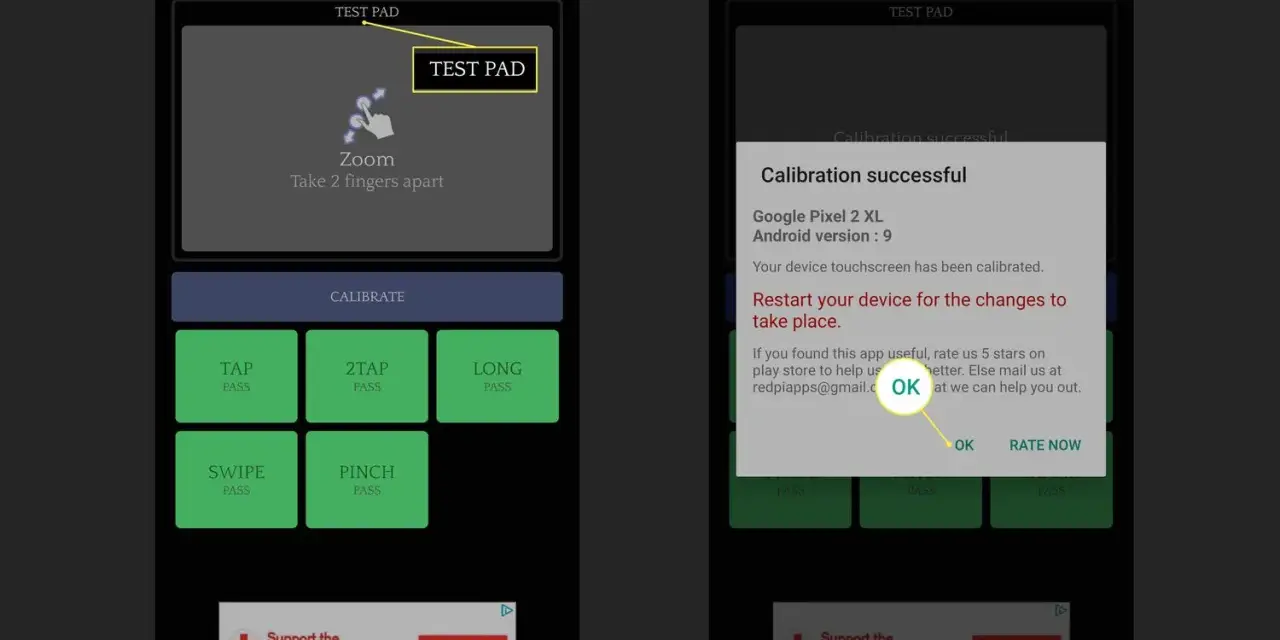
Le app chiamate “Touchscreen Calibration” possono essere utili per misurare la risposta o visualizzare il percorso del dito, ma non riparano un sensore rotto. Prima di installarne una controllo sempre i permessi richiesti, le recensioni recenti e la presenza di pubblicità invasive. Per una semplice diagnosi spesso basta un’app di disegno o un tester touch affidabile.
Quando la calibrazione non basta e serve una riparazione
Se il telefono è caduto, ha preso acqua oppure il display è stato sostituito, considero l’ipotesi hardware molto più probabile. In questi casi il software non può correggere un digitizer danneggiato, un connettore non inserito bene o un pannello aftermarket di qualità scarsa.
Leggi anche: Touch Samsung non risponde? Cosa controllare prima di ripararlo
I segnali più importanti
- Il touch non risponde sempre nella stessa area.
- Compaiono tocchi fantasma anche senza sfiorare lo schermo.
- Il problema peggiora quando il telefono è collegato alla corrente.
- Il display presenta crepe, macchie nere, righe o parti sollevate.
- La sostituzione dello schermo è stata eseguita da poco e la precisione è peggiorata.
In presenza di tocchi fantasma, spegni il telefono appena possibile e non continuare a usarlo per operazioni sensibili come pagamenti o accesso all’home banking. Se il dispositivo risponde ancora, fai un backup dei dati prima di portarlo in laboratorio.
In Italia, i costi variano molto in base a marca, modello e qualità del ricambio. Come ordine di grandezza, una diagnosi può costare 0-30 euro, una pellicola tra 10 e 40 euro, mentre la sostituzione del display può andare da circa 50-120 euro sui modelli economici, 100-220 euro sulla fascia media e oltre 180-400 euro sui top di gamma. Sono cifre indicative: per alcuni telefoni il ricambio originale può costare quasi quanto il dispositivo usato.
Quale soluzione scegliere in base al problema
Non tutte le situazioni richiedono lo stesso intervento. La tabella seguente riassume il percorso che considero più sensato, evitando di confondere una regolazione della sensibilità con una vera riparazione.
| Problema | Soluzione più adatta | Probabilità di successo |
|---|---|---|
| Tocco poco reattivo con pellicola | Rimuovere o sostituire la protezione e attivare la sensibilità aumentata | Buona |
| Ritardo comparso dopo un aggiornamento | Riavvio, aggiornamento successivo e verifica in modalità provvisoria | Variabile |
| Errore solo nella tastiera | Regolare la tastiera o provarne un’altra | Buona |
| Zona morta sempre uguale | Diagnosi del display e possibile sostituzione | Bassa con il solo software |
| Tocchi fantasma e vetro danneggiato | Spegnimento, backup e riparazione dello schermo | Buona con ricambio corretto |
La regolazione della tastiera merita una distinzione. Se il problema riguarda soltanto lettere sbagliate o tasti troppo vicini, puoi migliorare il risultato cambiando layout, altezza e sensibilità della tastiera. Se invece anche le icone, i menu e i gesti risultano imprecisi, la tastiera non è la causa principale.
Come mantenere preciso il touchscreen nel tempo
Dopo una riparazione o una nuova pellicola, lascio sempre qualche minuto al telefono per verificare tocchi singoli, scorrimento, pinch-to-zoom e digitazione. Un controllo completo richiede meno di 5 minuti e può far emergere subito un difetto del ricambio.
Evita di usare il telefono con mani bagnate, di premere forte sul vetro e di lasciarlo surriscaldare durante la ricarica. Se il display risponde male soltanto mentre il dispositivo è collegato, prova un caricatore certificato e una presa diversa prima di dare la colpa alla calibrazione.
Il mio criterio è semplice: prima elimino le cause esterne, poi faccio i test software e solo dopo considero la riparazione. Se una zona resta inattiva o compaiono tocchi fantasma, continuare a installare app di calibrazione fa perdere tempo e può rendere più difficile capire l’origine del guasto.
Il controllo decisivo prima di spendere soldi
Per un touchscreen impreciso, la sequenza più affidabile è pulire, rimuovere la protezione, riavviare e testare ogni area. Se il difetto segue sempre lo stesso punto del display, non aspettarti miracoli da un’app: serve una diagnosi fisica del pannello.
Una calibrazione del touch Android può aiutare nei casi legati a impostazioni, pellicole o piccoli problemi software, ma non sostituisce un display integro. Capire questa differenza permette di evitare acquisti inutili e di scegliere con maggiore sicurezza tra una semplice regolazione e una riparazione professionale.
