
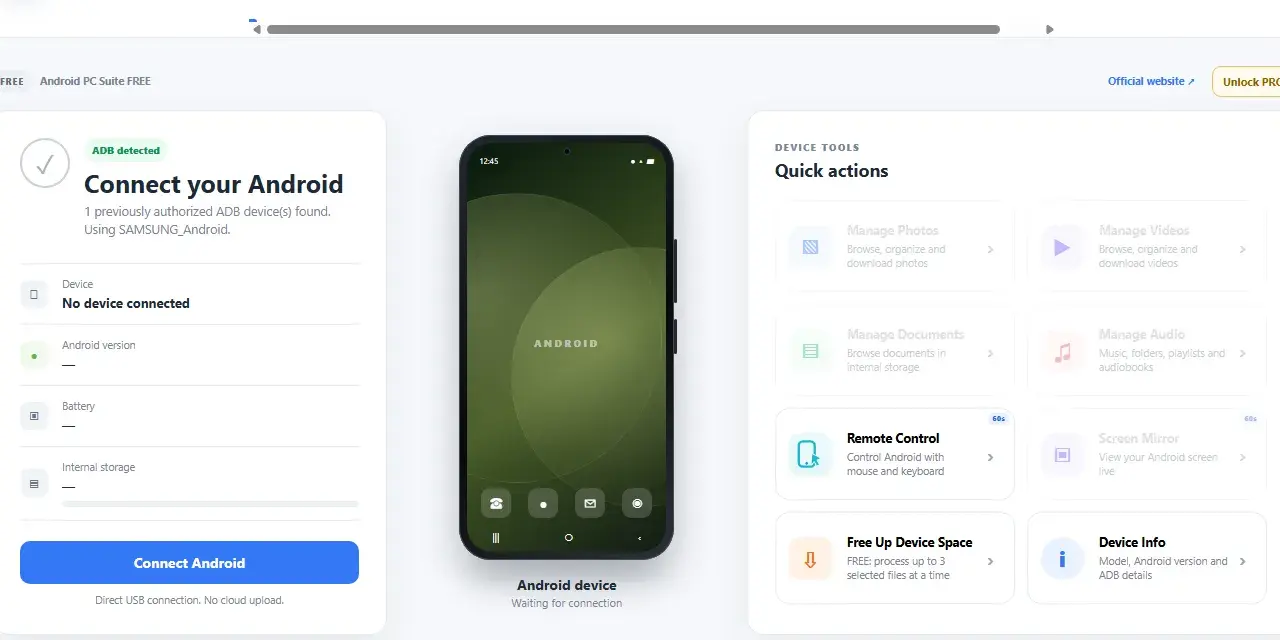
Quando un telefono Android non viene riconosciuto dal PC, spesso il problema non è il cavo ma la configurazione del collegamento. ADB per Windows permette di comunicare con lo smartphone dal terminale, verificare la connessione, installare applicazioni, recuperare file e diagnosticare diversi malfunzionamenti. In questa guida mostro come installarlo, configurarlo e usarlo senza confondere ADB con strumenti più rischiosi come fastboot.
ADB su Windows diventa semplice con pochi passaggi corretti
- Download gratuito del pacchetto Android SDK Platform-Tools.
- Debug USB attivo nelle Opzioni sviluppatore dello smartphone.
- Driver USB appropriati necessari in molti casi su Windows.
- adb devices è il comando più rapido per verificare il collegamento.
- Android 11 o versioni successive supportano anche il debug wireless.

Che cos’è ADB e a cosa serve davvero
ADB, acronimo di Android Debug Bridge, è uno strumento a riga di comando incluso nelle Android SDK Platform-Tools. Crea un ponte tra Windows e un dispositivo Android, consentendo di inviare comandi, leggere informazioni di sistema e svolgere operazioni che non sono disponibili normalmente nell’interfaccia del telefono.
Non serve soltanto agli sviluppatori. Io lo trovo utile anche durante una riparazione o una diagnosi, per esempio quando devo controllare se il telefono risponde, estrarre un registro di errore o trasferire un file senza affidarmi a programmi pieni di pubblicità. Il pacchetto è gratuito e non richiede l’installazione completa di Android Studio.
| Operazione | Comando o strumento | Utilità principale |
|---|---|---|
| Verificare il telefono | adb devices |
Controlla se Windows riconosce il dispositivo |
| Aprire una shell Android | adb shell |
Esegue comandi direttamente sul telefono |
| Trasferire file dal telefono | adb pull |
Copia dati accessibili sul PC |
| Riavviare Android | adb reboot |
Riavvia il sistema senza usare i tasti |
| Flashare immagini di sistema | fastboot |
Operazione avanzata, distinta da ADB |
La distinzione finale è importante. ADB funziona normalmente con Android avviato, mentre fastboot opera prima dell’avvio completo del sistema e può cancellare dati o rendere inutilizzabile il dispositivo se viene usato senza conoscere modello e procedura corretti.
Come installare ADB su Windows senza Android Studio
La strada più pulita consiste nel scaricare il pacchetto ufficiale SDK Platform-Tools per Windows. La documentazione Android indica di usare la versione più recente, perché le release attuali mantengono in genere la compatibilità con le versioni precedenti di Android.
- Scarica l’archivio ZIP delle Platform-Tools per Windows dalla pagina ufficiale Android Developers.
- Estrai il contenuto in una cartella semplice, per esempio
C:\platform-tools. - Apri la cartella e fai clic sulla barra dell’indirizzo di Esplora file.
- Scrivi
cmde premi Invio per aprire il Prompt dei comandi direttamente in quella posizione. - Digita
adb versionper verificare che il programma venga eseguito.
Non è indispensabile aggiungere ADB al PATH di Windows, soprattutto se lo usi occasionalmente. Se invece lavori spesso con più dispositivi, conviene inserirlo nel PATH tramite le variabili d’ambiente, così potrai eseguire adb da qualsiasi cartella.
Aggiungere la cartella al PATH
Apri le impostazioni di Windows e cerca “variabili d’ambiente”. Nella sezione delle variabili utente seleziona Path, scegli “Modifica”, aggiungi C:\platform-tools e conferma tutte le finestre. Chiudi e riapri il terminale, poi prova di nuovo adb version.
Se hai già installato Android Studio, potresti avere una copia delle Platform-Tools nella cartella dell’Android SDK. In questo caso consiglio di utilizzare quella gestita dallo SDK Manager, perché può essere aggiornata insieme agli altri componenti. Evita di conservare molte copie diverse nello stesso PATH: spesso è proprio questo a causare versioni confuse o comandi non aggiornati.
Come preparare lo smartphone Android al collegamento
Il programma sul PC da solo non basta. Sul telefono devi attivare le Opzioni sviluppatore e poi il debug USB, una funzione pensata per consentire al computer di interagire con il sistema Android.
- Apri “Impostazioni” e cerca “Numero build”, spesso dentro “Informazioni sul telefono”.
- Tocca la voce sette volte, finché compare il messaggio che conferma l’attivazione della modalità sviluppatore.
- Torna nelle impostazioni e apri “Opzioni sviluppatore”.
- Attiva Debug USB.
- Collega il telefono con un cavo dati, non con un cavo destinato soltanto alla ricarica.
- Sblocca lo schermo e accetta la richiesta di autorizzazione RSA mostrata dal telefono.
La richiesta RSA è il passaggio che molti saltano. Senza quell’autorizzazione il comando può restituire lo stato unauthorized, anche quando il driver è installato correttamente. Su un computer personale puoi selezionare l’opzione per ricordare il computer, mentre su un PC condiviso preferisco lasciare questa scelta disattivata.
Il driver USB fa la differenza
Windows può riconoscere il telefono per il trasferimento di foto, ma non per ADB. Sono due modalità diverse. Se il dispositivo non compare correttamente, apri Gestione dispositivi e controlla la voce relativa al telefono, ad Android o ai dispositivi sconosciuti.
Per alcuni modelli serve il driver USB del produttore, come Samsung, Motorola, Xiaomi o Google. La pagina Android Developers raccoglie i riferimenti ai driver OEM, ma il download va sempre effettuato dal sito ufficiale del produttore. Un driver modificato o preso da un archivio casuale può introdurre problemi di sicurezza e incompatibilità.
Il primo test con adb devices
Con il telefono collegato e sbloccato, apri il terminale nella cartella delle Platform-Tools e lancia:
adb devicesAl primo avvio ADB può attivare un piccolo server locale sul computer. Se tutto è configurato bene, vedrai una riga con il numero di serie del dispositivo e lo stato device.
| Stato | Significato | Cosa fare |
|---|---|---|
device |
Collegamento attivo e autorizzato | Puoi usare i comandi ADB |
unauthorized |
Il telefono non ha autorizzato quel computer | Sblocca lo schermo e accetta la richiesta RSA |
offline |
Il dispositivo risponde in modo incompleto | Scollega, riavvia ADB e riconnetti |
| Nessun dispositivo | Driver, cavo o modalità USB non corretti | Controlla Gestione dispositivi e prova un’altra porta |
Se compare unauthorized, dal telefono puoi revocare le autorizzazioni di debug USB nelle Opzioni sviluppatore e ricollegarlo. Quando lo stato resta offline, spesso risolve la sequenza seguente:
adb kill-server
adb start-server
adb devices
Prima di cercare soluzioni complicate, io controllo sempre tre elementi molto semplici: cavo dati, porta USB e telefono sbloccato. Sono responsabili di una parte sorprendentemente alta dei problemi che sembrano software.
I comandi ADB più utili per manutenzione e diagnosi
Una volta stabilito il collegamento, puoi usare comandi relativamente sicuri per ottenere informazioni e gestire attività comuni. Il terminale deve essere aperto nella cartella delle Platform-Tools, a meno che ADB non sia stato aggiunto al PATH.
Controllare il sistema
adb shell getprop ro.product.model
adb shell getprop ro.build.version.release
adb shell df -h
Questi comandi mostrano rispettivamente il modello, la versione di Android e lo spazio disponibile. Sono dati utili quando si prepara una riparazione o si verifica se il dispositivo corrisponde davvero al firmware che si intende utilizzare.
Installare e rimuovere applicazioni
adb install applicazione.apk
adb uninstall com.esempio.app
adb install installa un file APK presente sul PC, mentre adb uninstall rimuove un pacchetto tramite il suo identificativo. Prima di rimuovere un’app di sistema è prudente fare una ricerca specifica sul modello: eliminare il pacchetto sbagliato può causare blocchi, schermate mancanti o riavvii continui.
Trasferire file
adb pull /sdcard/Download/documento.pdf C:\Backup\
adb push C:\Backup\foto.jpg /sdcard/Pictures/
pull copia un file dal telefono al PC, mentre push compie il percorso inverso. L’accesso dipende dai permessi Android e dalla cartella scelta, quindi ADB non è una scorciatoia universale per recuperare ogni dato, soprattutto quando il telefono è bloccato o il sistema non si avvia.
Leggi anche: Touch del telefono non funziona? Cause e soluzioni sicure
Riavviare e leggere i registri
adb reboot
adb logcat
Il primo comando riavvia Android. Il secondo mostra i registri in tempo reale e può aiutare a individuare crash o errori, anche se l’output è molto abbondante. Per una diagnosi mirata conviene salvare il registro e analizzarlo insieme all’orario preciso del problema, invece di cercare una risposta in mezzo a migliaia di righe.
ADB via USB o wireless quale modalità conviene
Il collegamento USB resta la scelta più affidabile per installazione iniziale, riparazioni e trasferimenti lunghi. Richiede un cavo funzionante, ma offre una connessione stabile e non dipende dalla rete Wi-Fi.
Con Android 11 o versioni successive è disponibile il debug wireless, se il produttore lo supporta e telefono e PC sono collegati alla stessa rete. Dal menu “Debug wireless” puoi associare il computer tramite codice e porta, quindi usare comandi come:
adb pair indirizzo-ip:porta
adb connect indirizzo-ip:porta
adb devices
La modalità wireless è comoda quando la porta USB è usurata o quando si sta testando un’app senza tenere il cavo collegato. Non la userei però su una rete pubblica o non fidata. Il debug concede al computer autorizzato un accesso significativo al dispositivo, quindi è meglio disattivarlo quando hai finito.
| Criterio | USB | Wireless |
|---|---|---|
| Stabilità | Molto alta | Dipende dalla rete |
| Configurazione | Più semplice | Richiede associazione |
| Velocità pratica | Generalmente migliore | Variabile |
| Uso consigliato | Riparazioni e primo collegamento | Test e uso quotidiano |
Quando ADB non funziona su Windows
Il messaggio “adb non è riconosciuto” indica quasi sempre che il terminale non trova l’eseguibile. Apri il Prompt nella cartella platform-tools oppure correggi il PATH, verificando che la directory contenga adb.exe.
Se Windows vede il telefono ma adb devices non restituisce nulla, cambia porta USB e cavo. Alcuni cavi ricaricano soltanto, mentre porte frontali, hub e adattatori possono creare instabilità. Per una diagnosi seria preferisco collegare il dispositivo direttamente a una porta del computer.
Quando il problema è il driver, rimuovere e reinstallare copie casuali non è la soluzione migliore. Controlla il produttore, installa il driver OEM corretto e riavvia Windows se richiesto. Su alcuni telefoni bisogna anche selezionare “Trasferimento file” nella notifica della modalità USB.
Se il telefono è rotto, lo schermo non si accende o il debug USB non era stato attivato prima del guasto, ADB potrebbe non essere utilizzabile. In questi casi non promette miracoli: per recuperare dati possono servire una riparazione temporanea dello schermo, un backup già esistente o un laboratorio specializzato.
Il modo più sicuro per usare ADB nel 2026
Per la maggior parte degli utenti basta il pacchetto ufficiale Platform-Tools, un driver affidabile e il comando adb devices. Android Studio è utile per sviluppare applicazioni, ma è eccessivo se ti serve soltanto ADB per diagnosi, trasferimenti o piccoli interventi sul telefono.
Io seguo una regola semplice: uso ADB per osservare, diagnosticare e svolgere operazioni reversibili; tratto con molta più cautela comandi di sistema, permessi, bootloader e fastboot. Dopo il lavoro disattivo il debug USB, rimuovo le autorizzazioni dei computer non più necessari e conservo una copia dei dati importanti prima di modificare il dispositivo.
In questo modo ADB su Windows rimane uno strumento pratico e controllabile, non una scatola nera. La differenza la fanno la versione ufficiale, il driver giusto e la consapevolezza dei limiti del telefono che si sta cercando di riparare.
